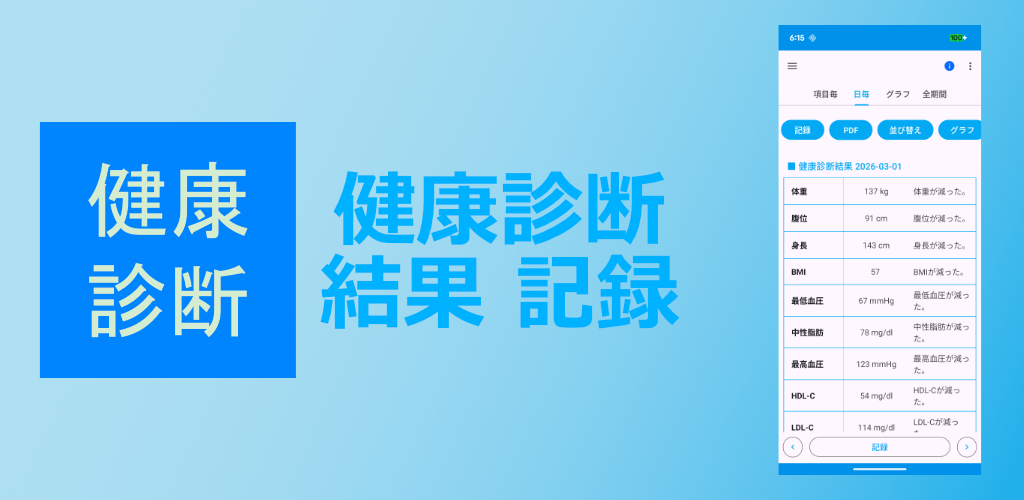
日付を指定し健康診断の結果を記録できます。
健康診断の結果を記録するとグラフで表示します。
記録毎の健康診断の結果を線グラフで確認できます。
健康診断の項目は50まで追加できます。
健康診断 結果 記録アプリはGooglePlayでインストールできます。
Google Playボタンを押すとアプリページがひらきます。

健康診断 結果 記録 トップ画面
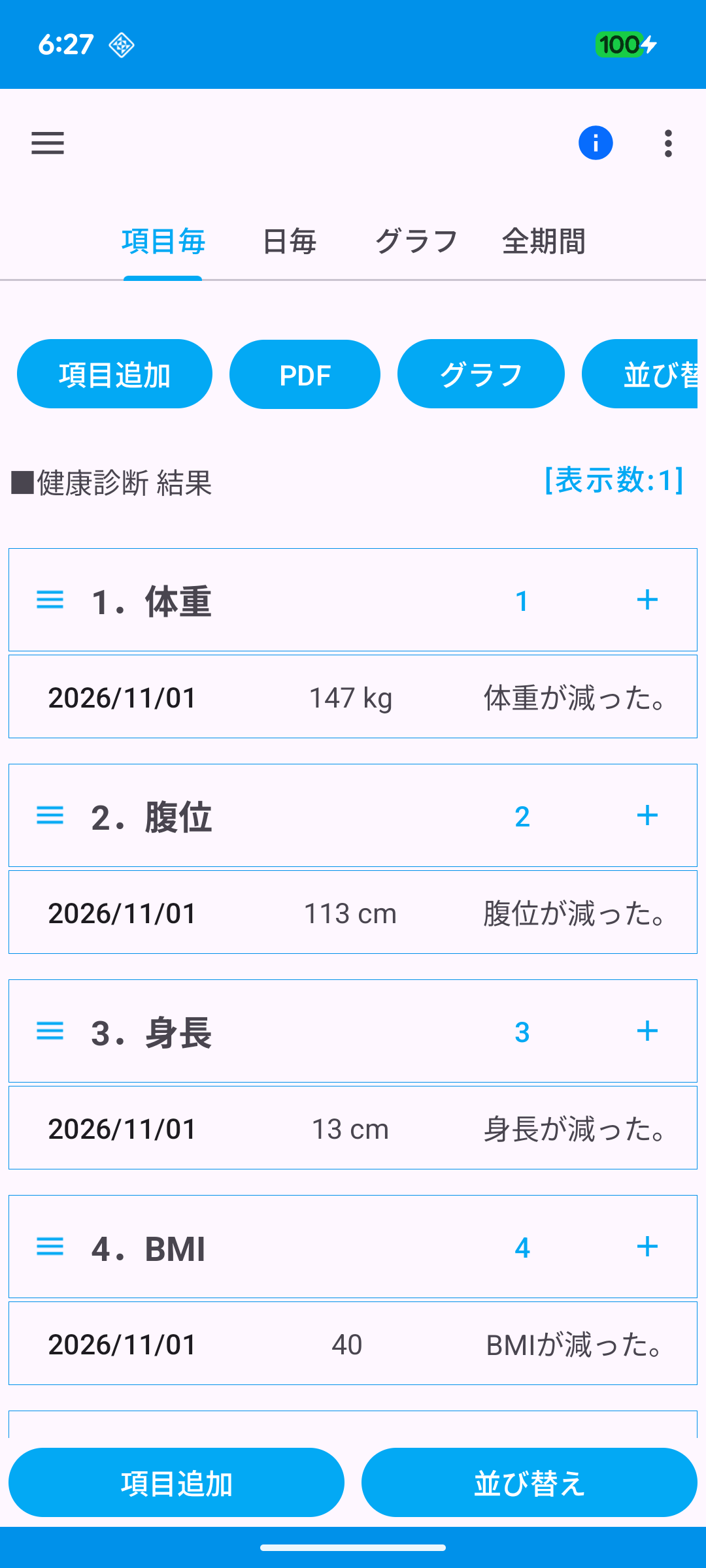
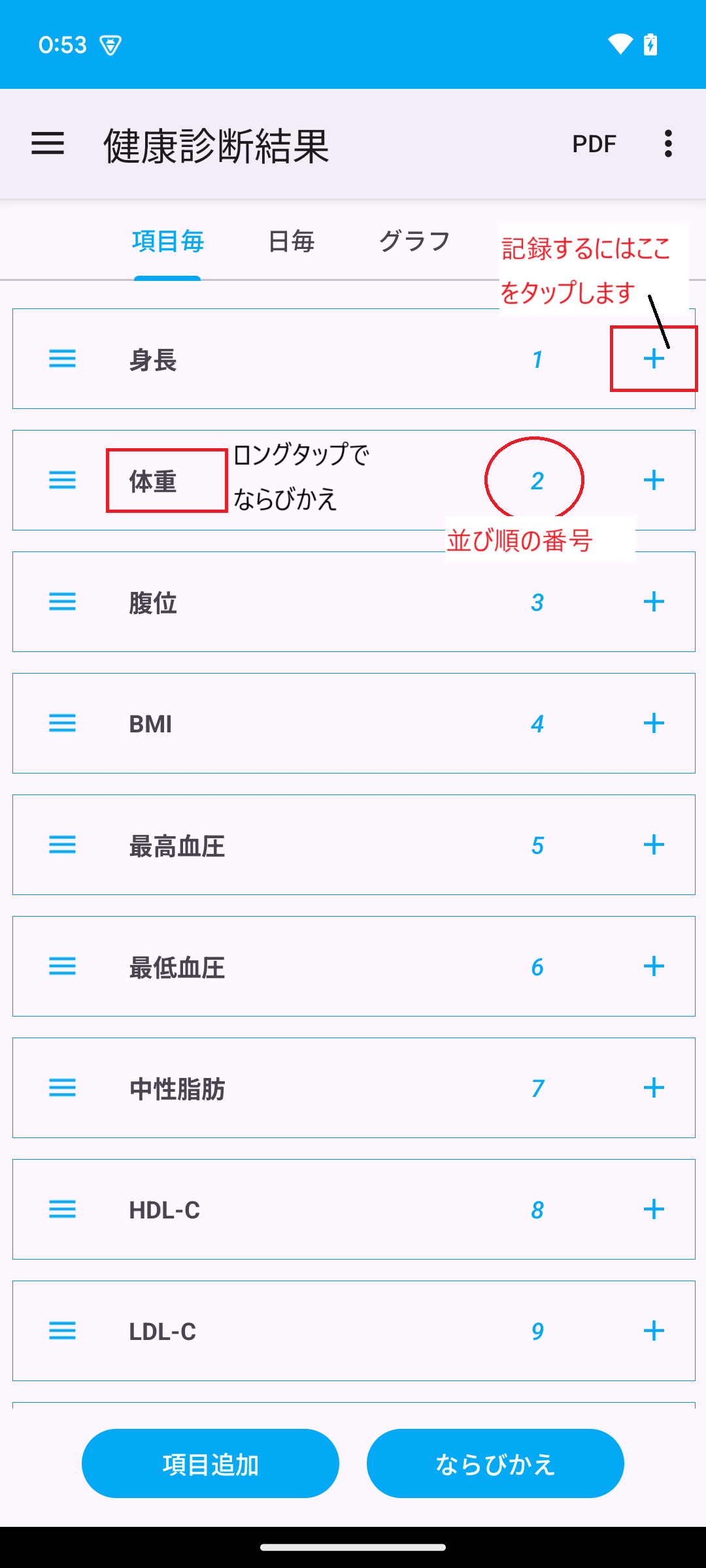
健康診断 結果 記録 日毎の画面
指定した日付毎に健康診断結果の一覧を表示します。
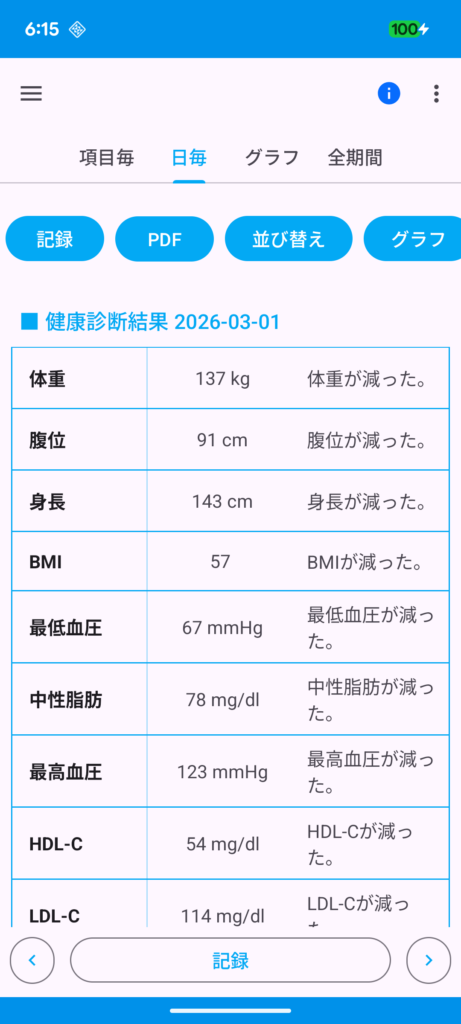
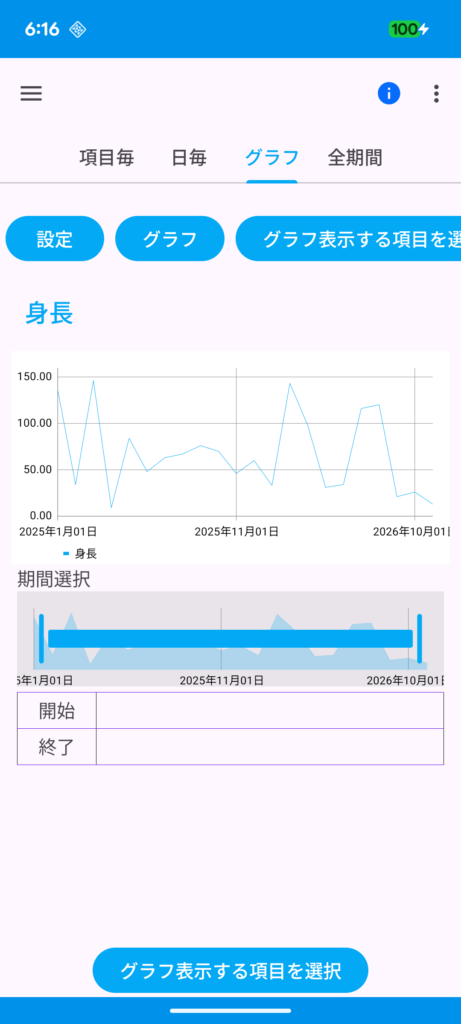
健康診断 結果記録アプリ グラフの画面
項目毎にグラフを表示します。
健康診断 結果 記録アプリ メニュー
項目の並び替えやCSVファイル作成、機種変更データ引継ぎがあります。
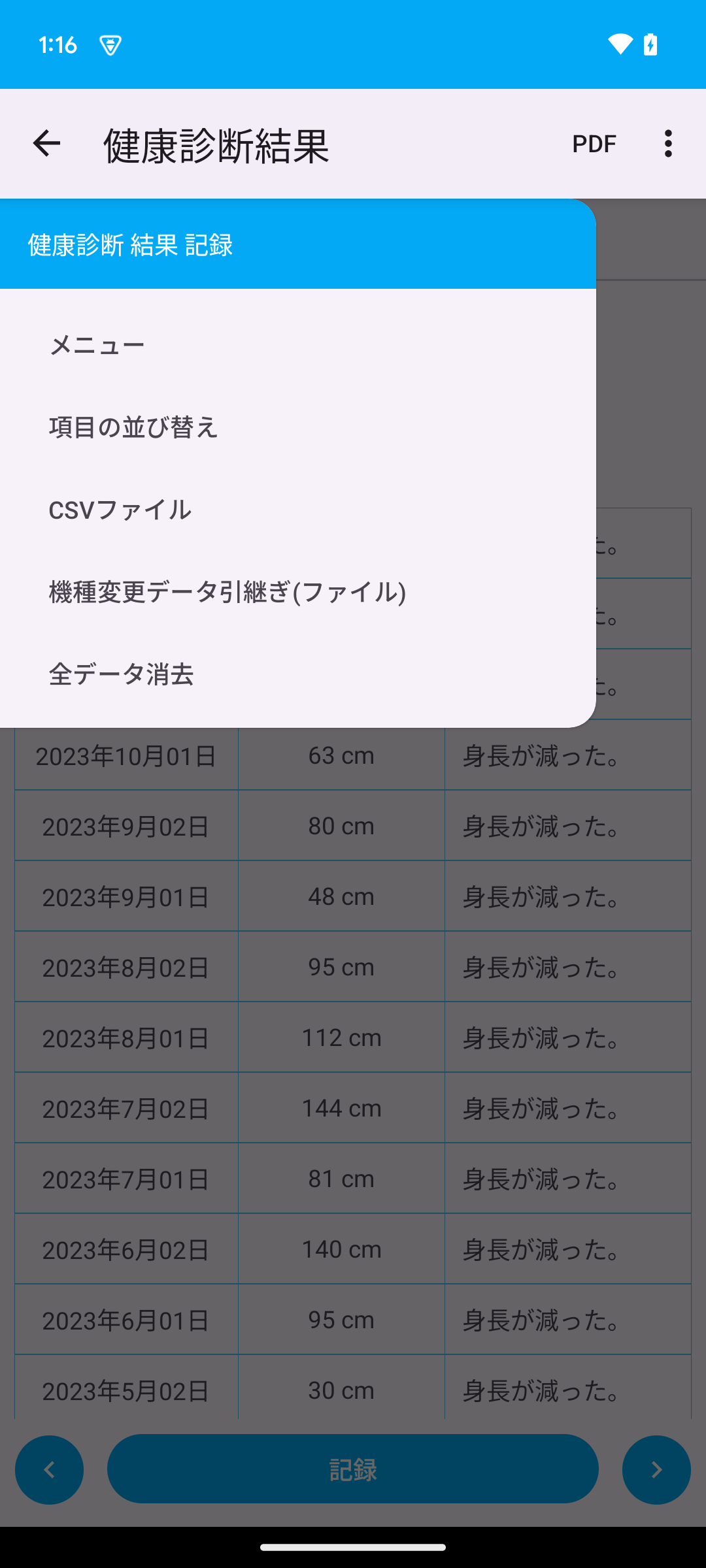
項目の並びかえ、CSVファイル作成、機種変更引継ぎ、全データ削除があります。
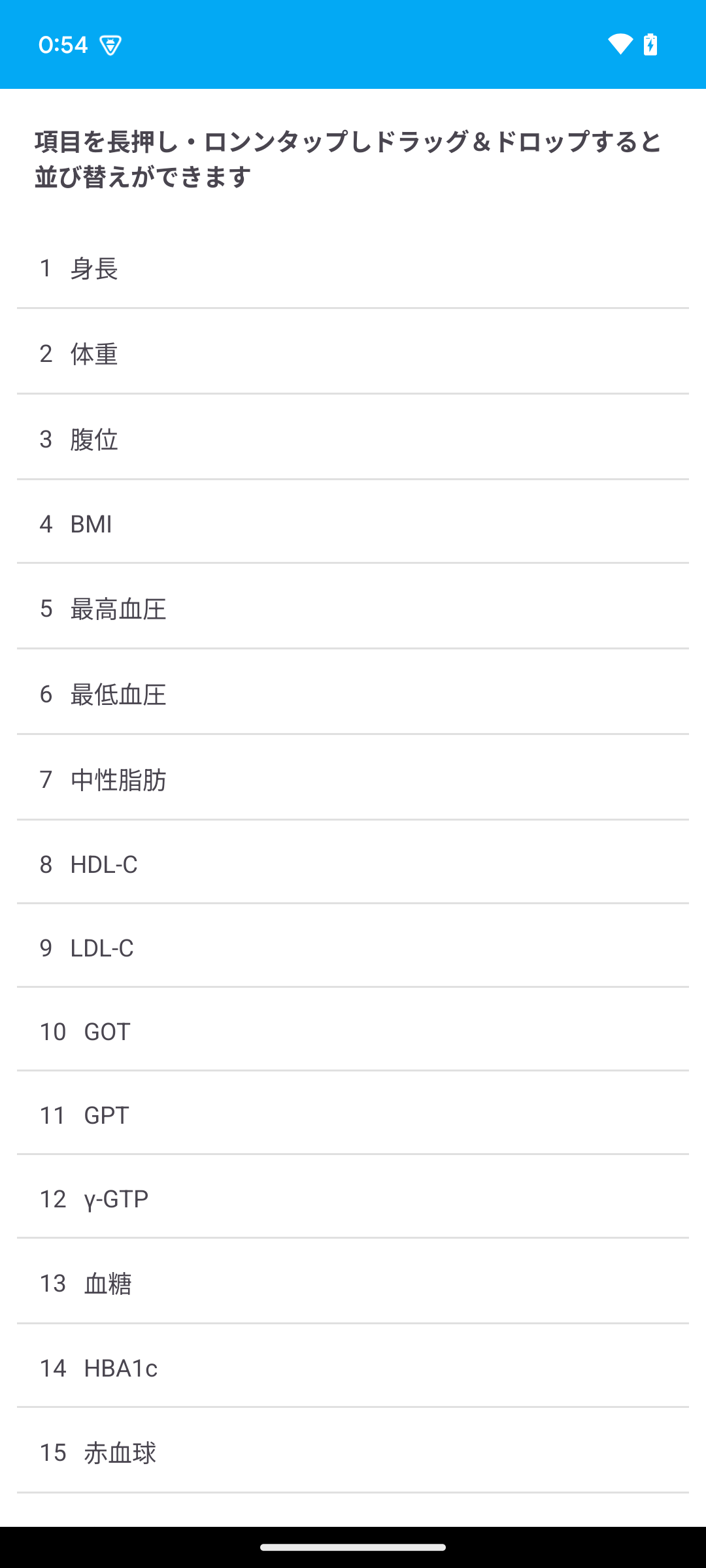
健康診断 結果 記録 項目並び替え画面
項目の並び替えをおこなう画面です。
自由に項目を並び替えられます。
健康診断 結果 記録アプリはGooglePlayでインストールできます
Google Playボタンを押すとアプリページがひらきます。
日付を指定し健康診断の結果を記録できます。
健康診断の結果を記録するとグラフで表示します。
記録毎の健康診断の結果を線グラフで確認できます。
▼項目毎の画面で健康診断の結果を記録するには以下の手順を実施します
1.項目の右側にある+ボタンをタップします
2.健康診断した年月日を選択しOKをタップします
3.健康診断の結果の値を入力しOKをタップします
4.メモを入力しOKをタップします
5.確認し保存をタップします
▼日毎の画面・全期間の画面で健康診断の結果をを記録するには以下の手順を実施します
1.下部の記録のボタンをタップする
2.健康診断結果の項目をタップします
ロングタップ・長押しすると、現在日付を設定します
3.健康診断した年月日を選択しOKをタップします
4.健康診断の結果の値を入力しOKをタップします
5.メモを入力しOKをタップします
6.確認し保存をタップします
▼PDFファイル
上部のPDFをタップすると
表示している画面からPDFファイルを作成します。
▼健康診断の結果(記録毎)
上部のグラフをタップすると、健康診断の結果の値の線グラフを表示します。
▼項目名の変更・削除・設定
上部の項目毎をタップします。
項目名の左側にあるアイコンをタップするとメニューがひらきます。
メニューには以下のような項目があります。
・項目名の変更
・上に移動
・下に移動
・項目の設定
・削除
項目の設定には以下のような項目があります。
・数値の入力
・グラフの表示
▼機種変更データ引き継ぎ
メニューの”機種変更データ引き継ぎ”をタップすると、以下の選択画面を表示します。
・ファイル作成(機種変更用バックアップファイルを作成)
・復元 (バックアップファイルからデータを復元)
手順A.バックアップファイルを作成する手順
1.メニューの”機種変更データ引き継ぎ”をタップする。
2.ファイル作成をタップする。
3.確認画面で”ファイル作成”をタップする。
4.送信画面で”アプリを選択”をタップする。
5.”ドライブへの保存”をタップする。
※ドライブへ保存するにはインターネット接続が必要です。
手順B.復元 (手順Aのバックアップファイルからデータを復元)
1.新しいスマートフォン/タブレットに当アプリをgoogle playからインストールする。アプリを起動する。
2.メニューの”機種変更データ引き継ぎ”をタップする。
3.復元をタップする。
4.ドライブをタップする。
5.マイドライブをタップする。
6.ファイルの一覧から、復元するファイルをタップする。
右上のメニューより”並び替え”をタップすると”変更日(新しい順)”で並び替えができます。
健康診断 結果 記録アプリはGooglePlayでインストールできます
Google Playボタンを押すとアプリページがひらきます。