
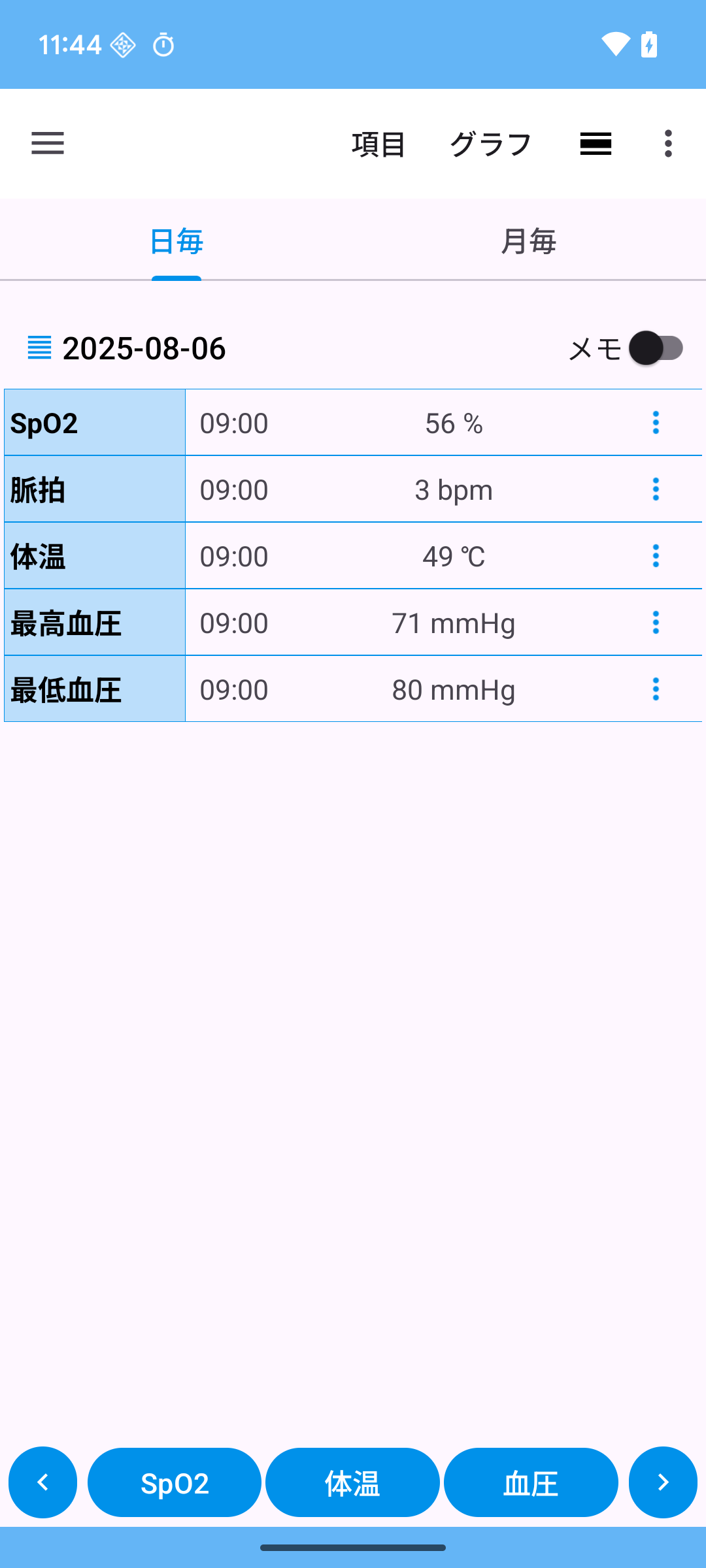
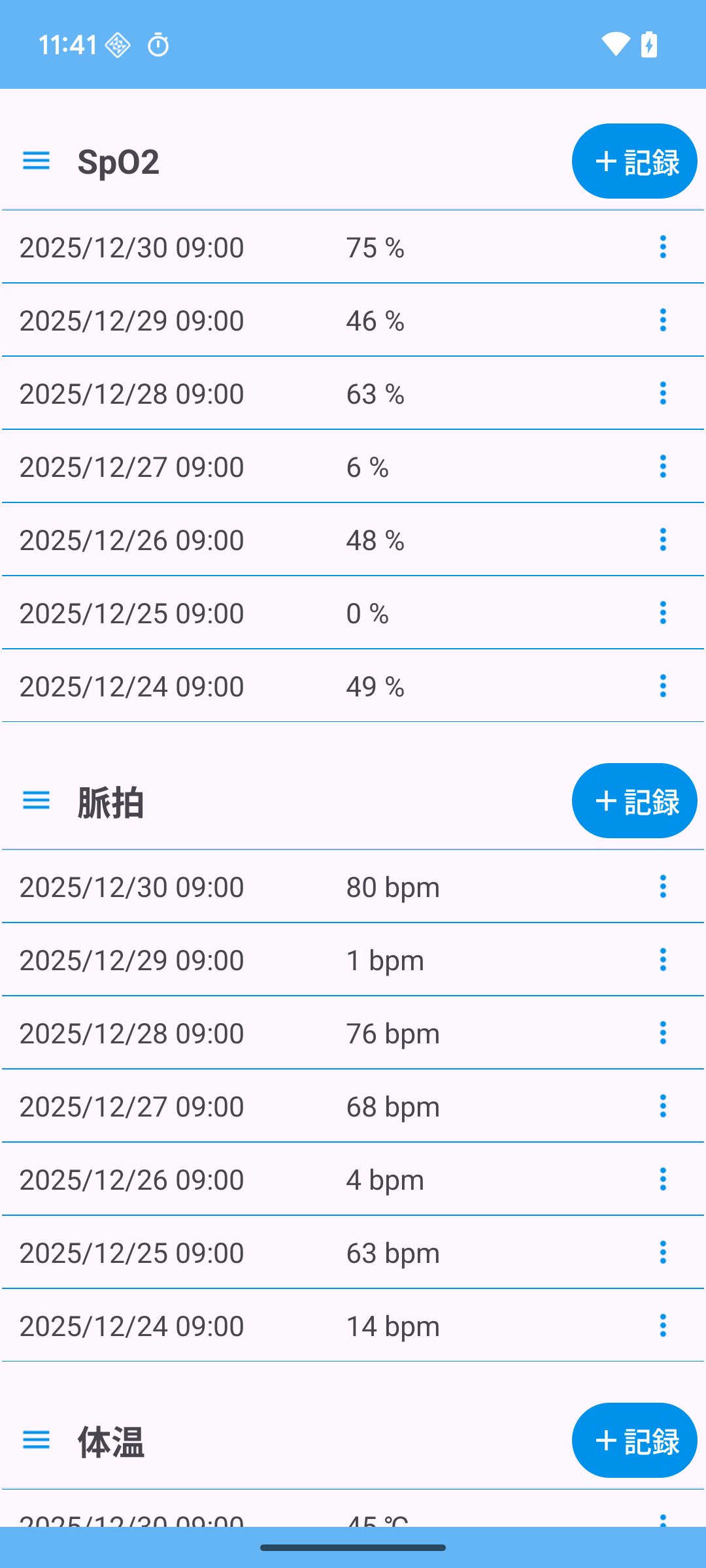
SpO2ボタンをおしてSpO2と脈拍を記録します。
体温ボタンをおして体温を記録します。
血圧ボタンをおして最高血圧と最低血圧を記録します。
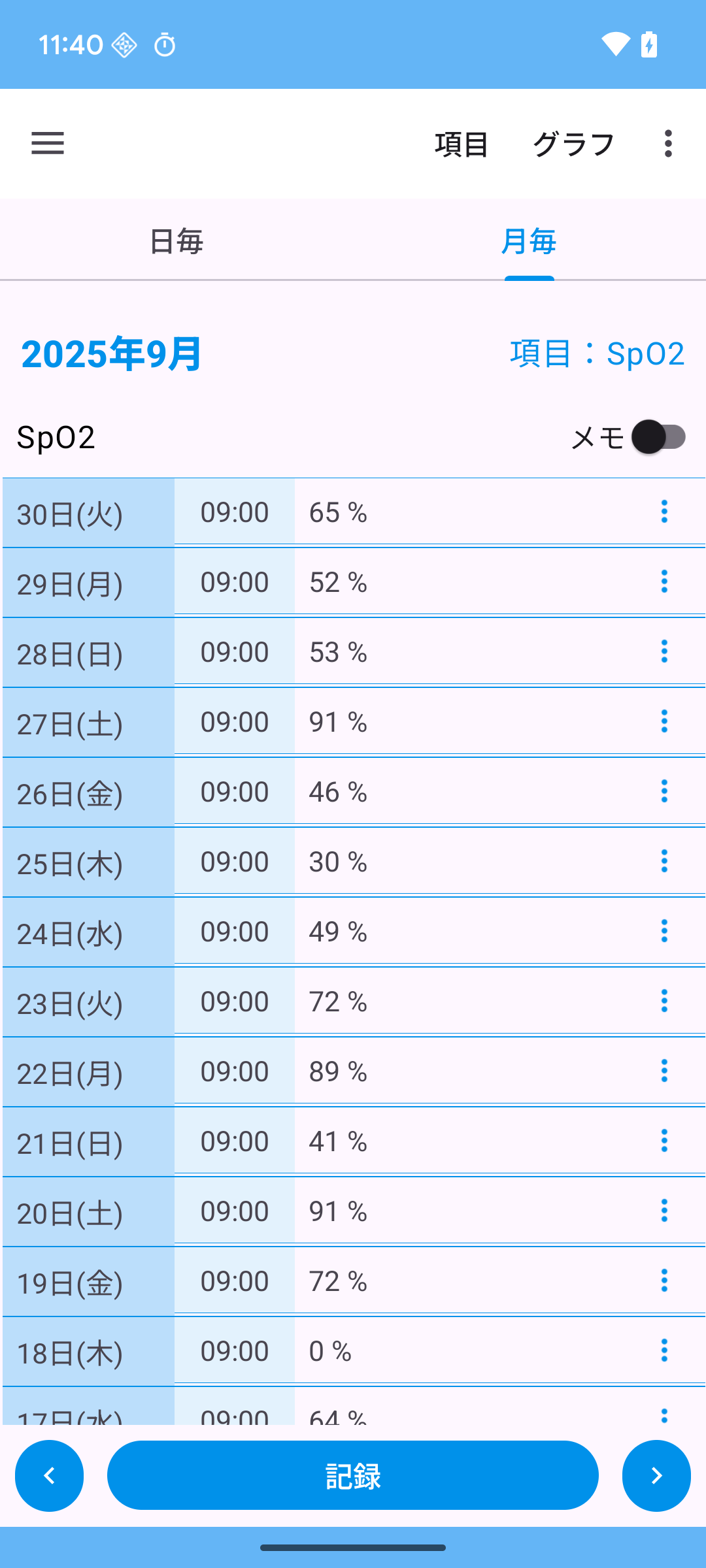
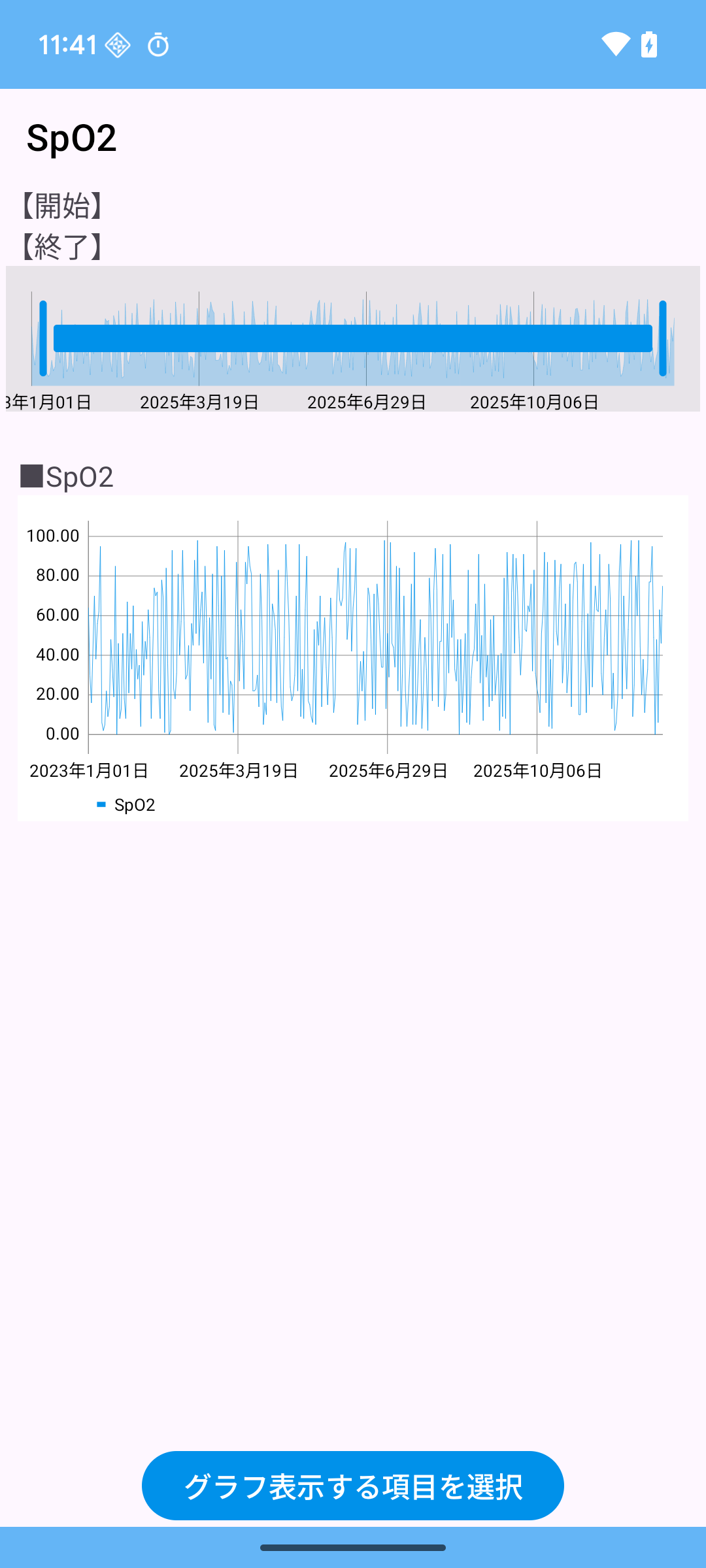
記録毎のSpO2を線グラフで確認できます。
記録事の体温を線グラフで確認できます。
記録事の血圧を線グラフで確認できます。
アプリはGoogle play でインストールできます。
下のボタンをおすとアプリページを開きます。

アプリページのQRコードです
SpO2ボタンをおしてSpO2と脈拍を記録します。
体温ボタンをおして体温を記録します。
血圧ボタンをおして最高血圧と最低血圧を記録します。
記録毎のSpO2を線グラフで確認できます。
記録事の体温を線グラフで確認できます。
記録事の血圧を線グラフで確認できます。
▼SpO2の結果を記録
1.SpO2ボタンをタップしてください。
長押し/ロングタップした場合、手順2/手順3はスキップされ
現在日時が設定されます。
2.年月日を選択し次へをタップします。
3.時刻を入力してOKをタップします。
4.SpO2と脈拍を入力しOKをタップします。
→OKを押すと保存され表が作成されます。
▼体温を記録
1.体温ボタンをタップしてください。
長押し/ロングタップした場合、手順2/手順3はスキップされ
現在日時が設定されます。
2.年月日を選択し次へをタップします。
3.時刻を入力してOKをタップします。
4.体温を入力しOKをタップします。
→OKを押すと保存され表が作成されます。
▼血圧を記録
1.血圧ボタンをタップしてください。
長押し/ロングタップした場合、手順2/手順3はスキップされ
現在日時が設定されます。
2.年月日を選択し次へをタップします。
3.時刻を入力してOKをタップします。
4.最高血圧と最低血圧を入力しOKをタップします。
→OKを押すと保存され表が作成されます。
▼SpO2のグラフ表示(記録毎)
上部のグラフをタップすると、記録毎のSpO2の線グラフを表示します。
▼項目名の変更・削除・設定
上部の項目毎をタップします。
項目名の左側にあるアイコンをタップするとメニューがひらきます。
メニューには以下のような項目があります。
・項目名の変更
・上に移動
・下に移動
・項目の設定
・削除
▼機種変更データ引き継ぎ
メニューの”機種変更データ引き継ぎ”をタップすると、以下の選択画面を表示します。
・ファイル作成(機種変更用バックアップファイルを作成)
・復元 (バックアップファイルからデータを復元)