筋トレの記録と有酸素運動の記録するためのアプリです。
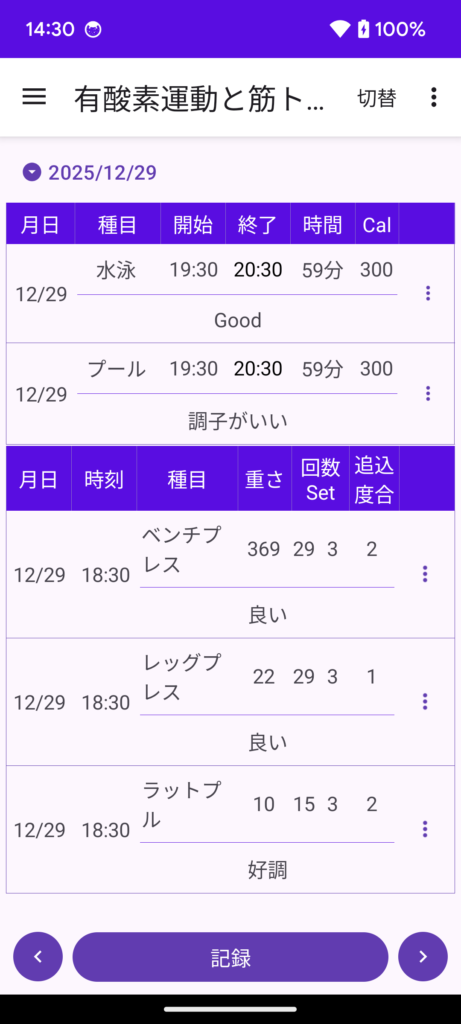
アプリを起動すると筋トレの記録表を表示します。
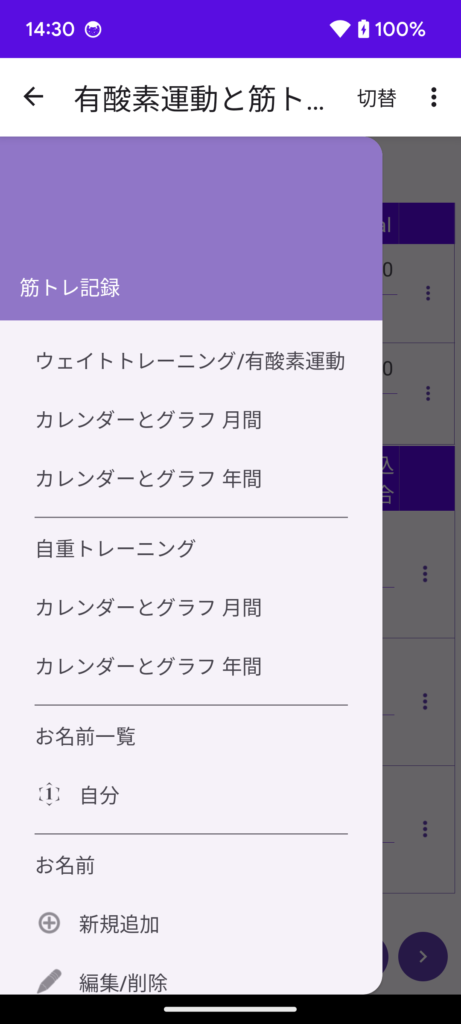
左のサイドバーにカレンダー、各筋トレ項目のグラフ(重さ)を
表示するメニューがあります。
筋トレ 記録帳はGoogle playでインストールできます。
GooglePlayボタンを押すとアプリページをひらきます。

筋トレ 記録帳アプリページQRコード
▼ウエイトトレーニングを記録する手順
1.記録ボタンをタップしウェイトトレーニングを選択する
2.年月日を選択し次へをタップする
3.時刻を選択し次へをタップする
4.種目を入力しOKをタップする
5.重さ、回数、セット数を入力しOKをタップする
6.追込み度合を選択しOKをタップする
7.確認画面で完了をタップする。
▼自重トレーニングを記録する手順
1.記録ボタンをタップし自重トレーニングを選択する
2.年月日を選択し次へをタップする
3.時刻を選択し次へをタップする
4.種目を入力しOKをタップする
5.秒数または回数、セット数を入力しOKをタップする
6.追込み度合を選択しOKをタップする
7.確認画面で完了をタップする。
▼有酸素運動を記録する手順
1.切替ボタンをタップする。
2.有酸素運動 日毎をタップする
3.下部の記録ボタンをタップする
4.年月日を選択し次へをタップする
5.有酸素運動の項目名を入力しOKをタップする
[履歴から選択]より過去の履歴から選択することで
入力の手間を省けます。
6.開始時刻を選択し完了をタップする
7.確認画面で [完了]をタップする
8.表の終了の欄の記録をタップする
9.終了時刻を選択しOKをタップする
→時間の欄に自動入力されます
10.カロリーの欄の記録をタップする。
11.消費カロリーを入力しOKをタップする。
▼有酸素運動の設定について
メニューの”有酸素運動 設定”より有酸素運動の時間の設定ができます。
ONの場合 “時分”で表示 (例)1時間10分
OFFの場合 “分”で表示 (例) 70分
▼修正方法
表の各項目をタップすると修正の画面が開きます。
筋トレ 記録帳はGoogle playでインストールできます。
GooglePlayボタンを押すとアプリページをひらきます。
筋トレ 記録帳アプリページQRコード