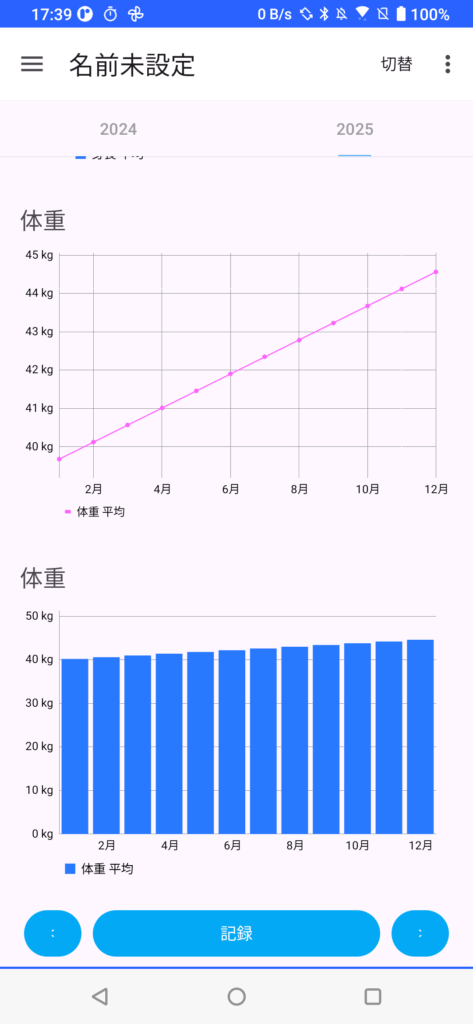
ウエイトトレーニングの重さと回数を記録できます。
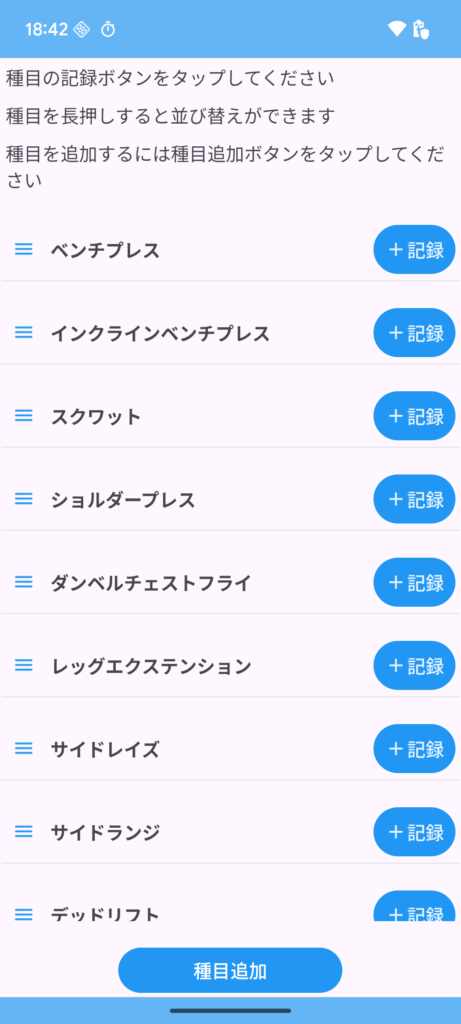
ウェイト トレーニングの種目を50まで追加できます。
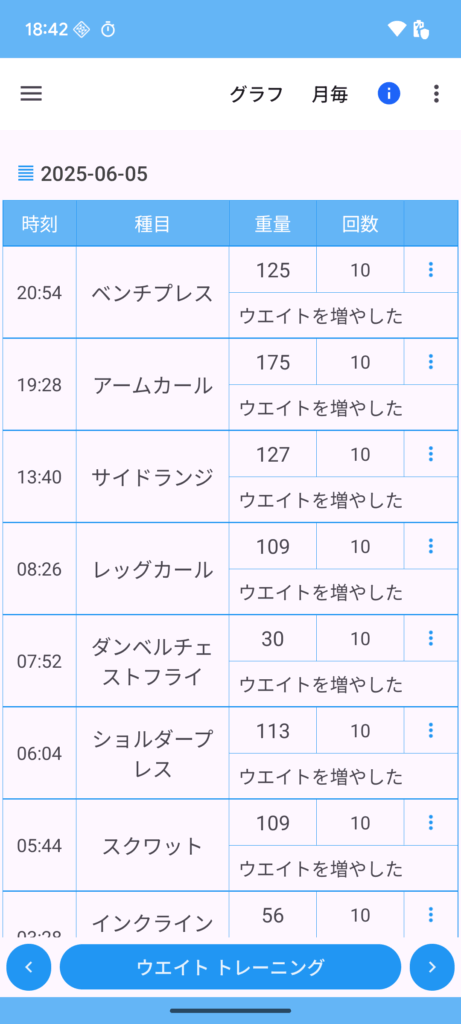
アプリのトップ画面は日毎のトレーニングの記録を表示します。
上部の月毎をタップすると月毎にトレーニングの記録を表示します。
アプリトップ画面 日毎のトレーニング記録
ウエイトトレーニングの種目選択画面
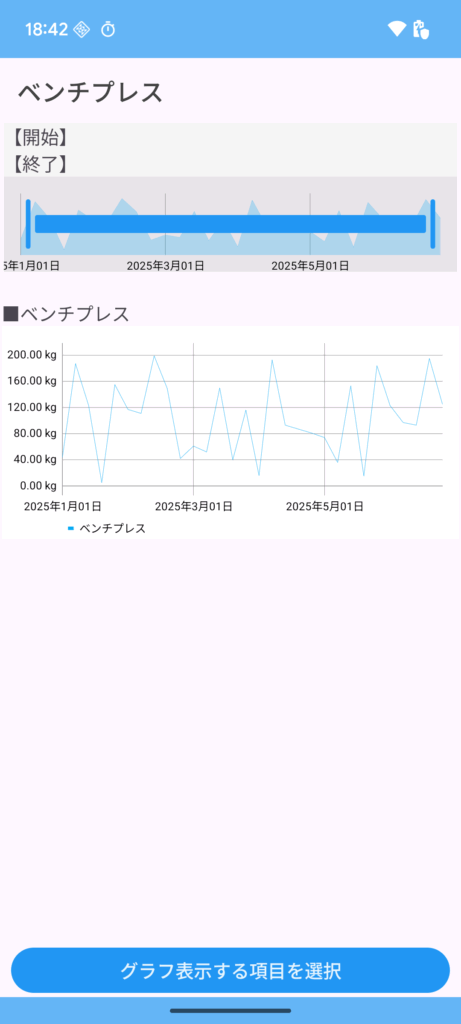
ベンチプレス 線グラフ
月毎のトレーニングの記録画面
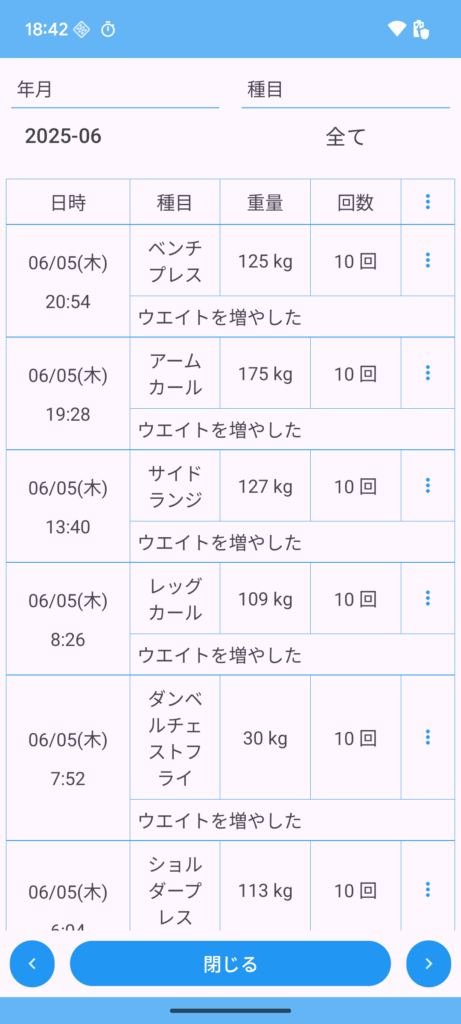
ウエイトトレーニングの重さと回数を記録できます。
ウェイト トレーニングの種目を50まで追加できます。
アプリのトップ画面は日毎のトレーニングの記録を表示します。
上部の月毎をタップすると月毎にトレーニングの記録を表示します。
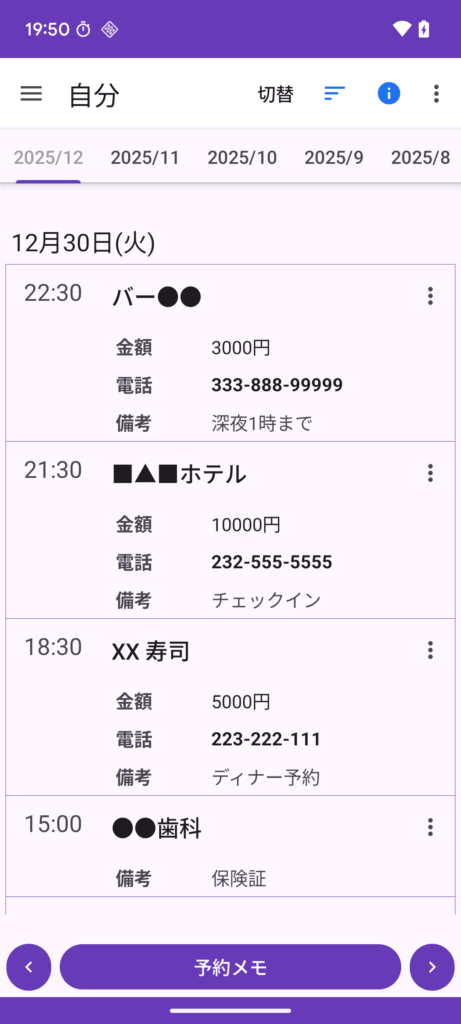
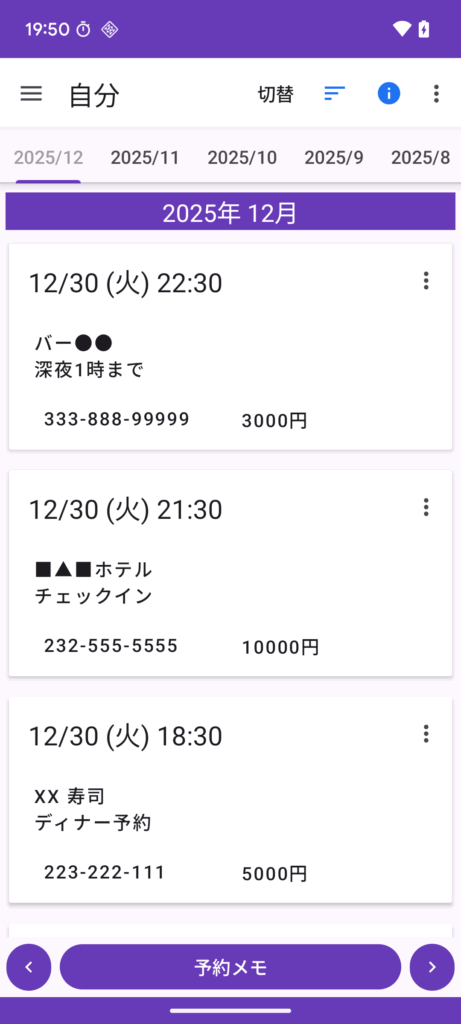
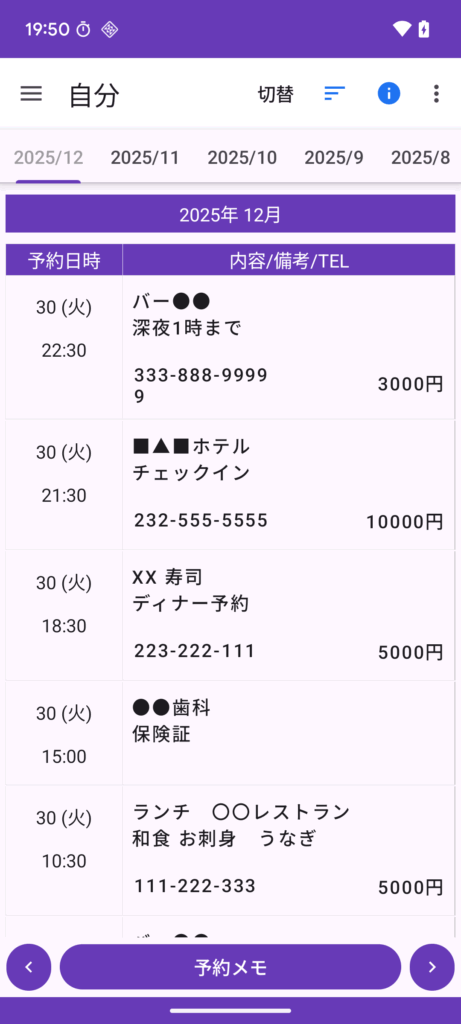
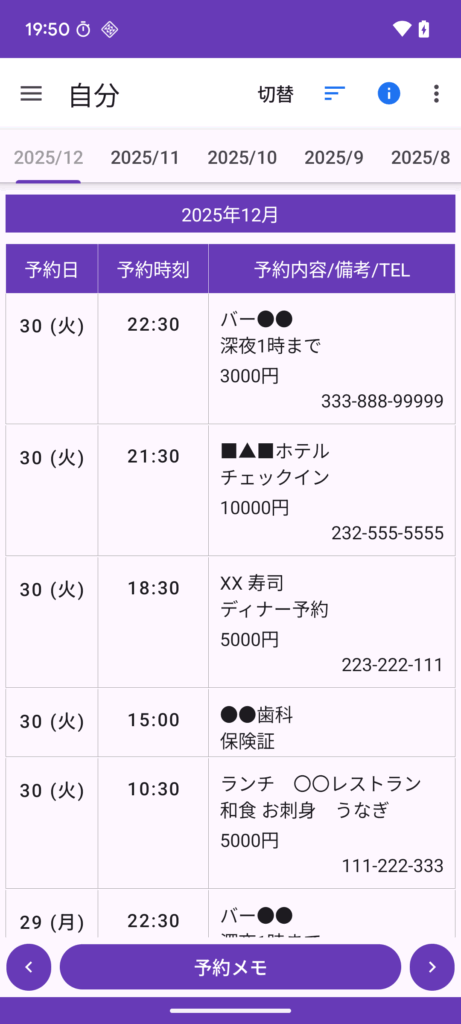
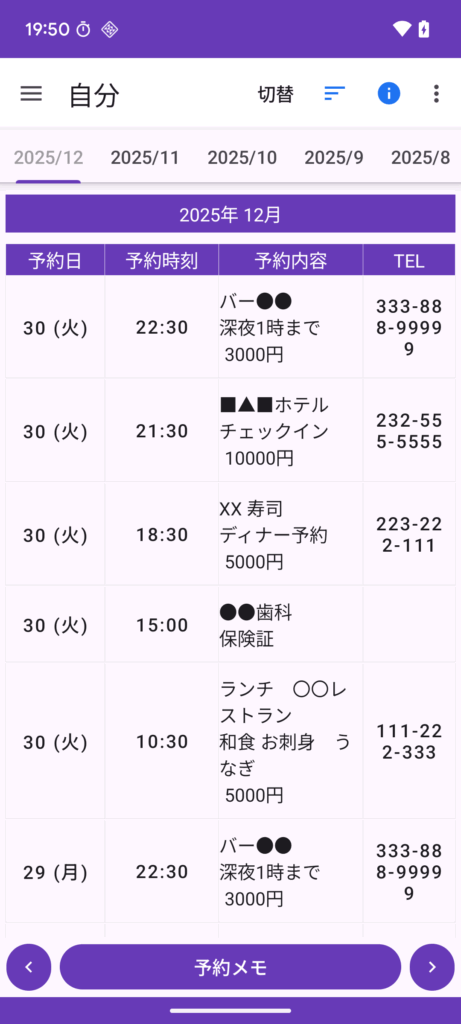
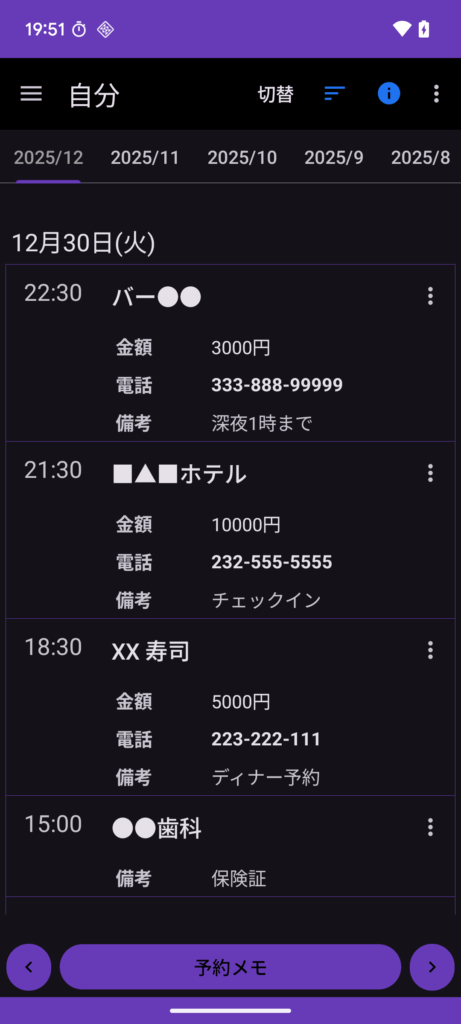
予約と予定を忘れないようにメモするためのアプリですメモすると時刻と予約内容と備考を通知で表示しますメモした予約は表で確認できます
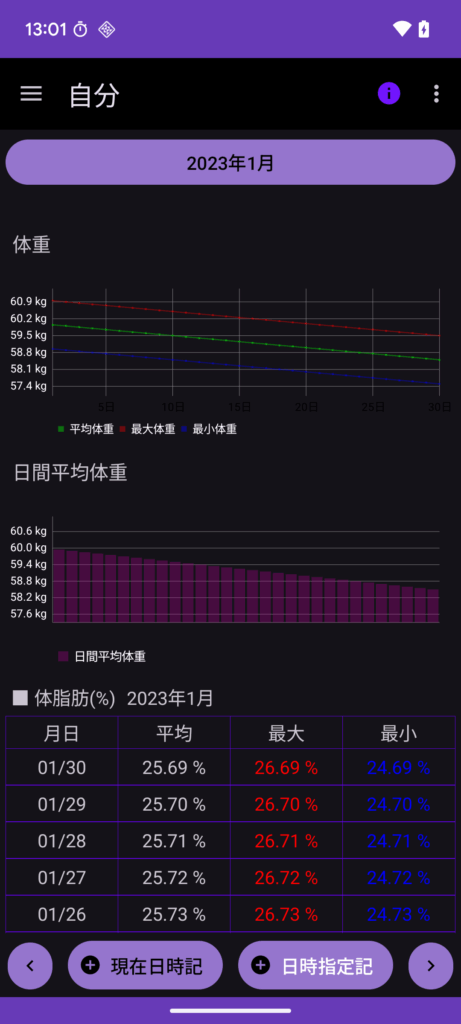
体重と体脂肪を記録します。
体重と体脂肪のグラフを確認できます。
1日に複数回記録すると、日毎の平均体重・平均体脂肪、最大、最小を表示します。
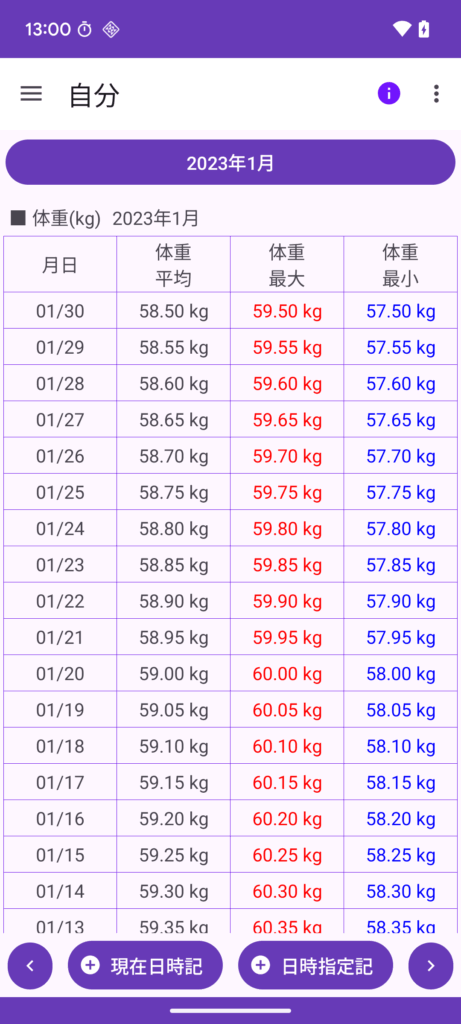
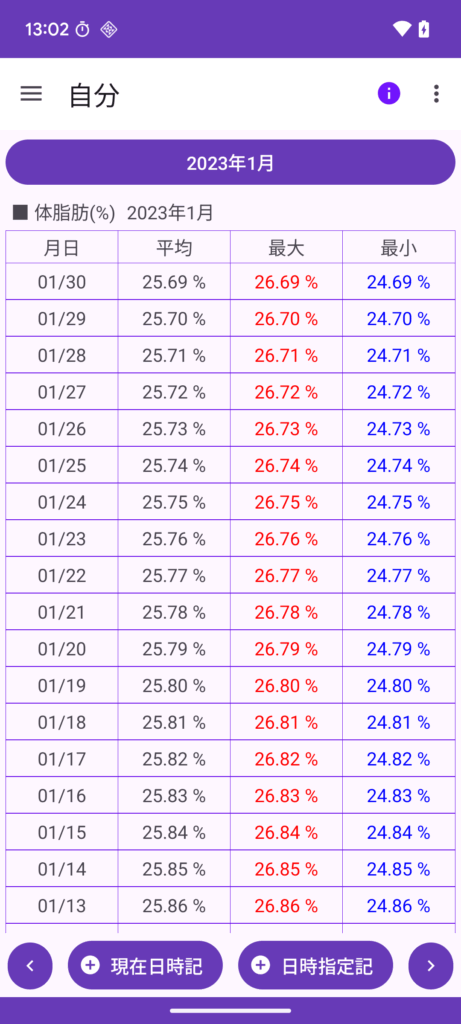
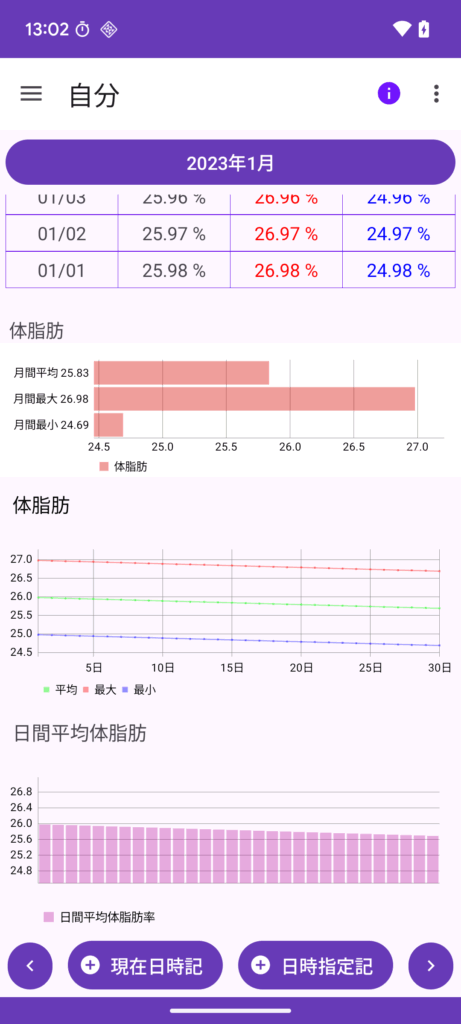

体重 体脂肪 記録帳 ダークテーマON時の画面
交通費を記録できます。
月毎の交通費の合計を表示します。
年間の交通費合計金額を確認できます。
名前をわけて交通費を記録できます。
記録した交通費のPDFファイルを作成できます。
記録した交通費データのCSVファイルを作成できます。
交通費の合計金額の線グラフを表示できます。
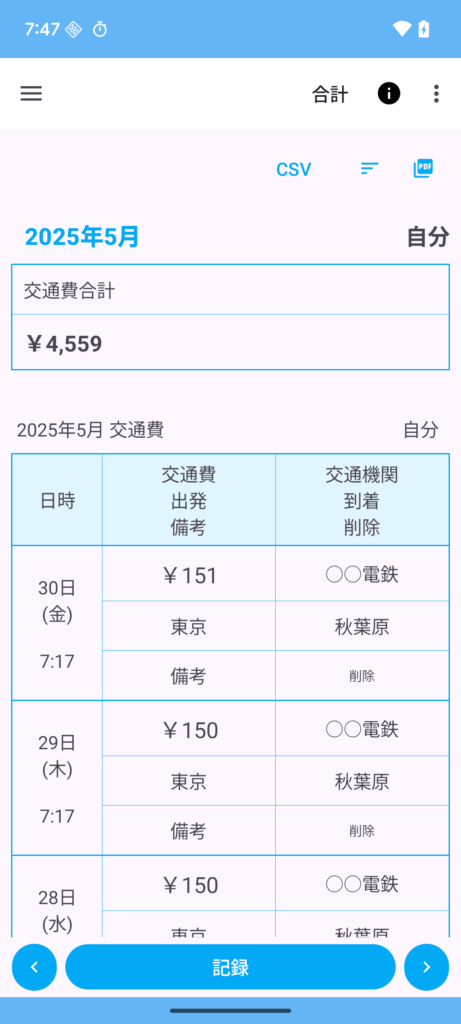
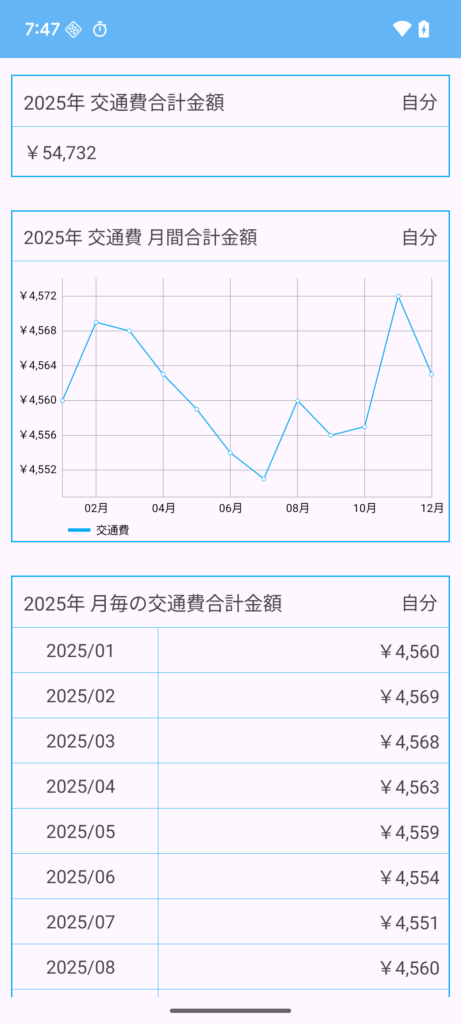
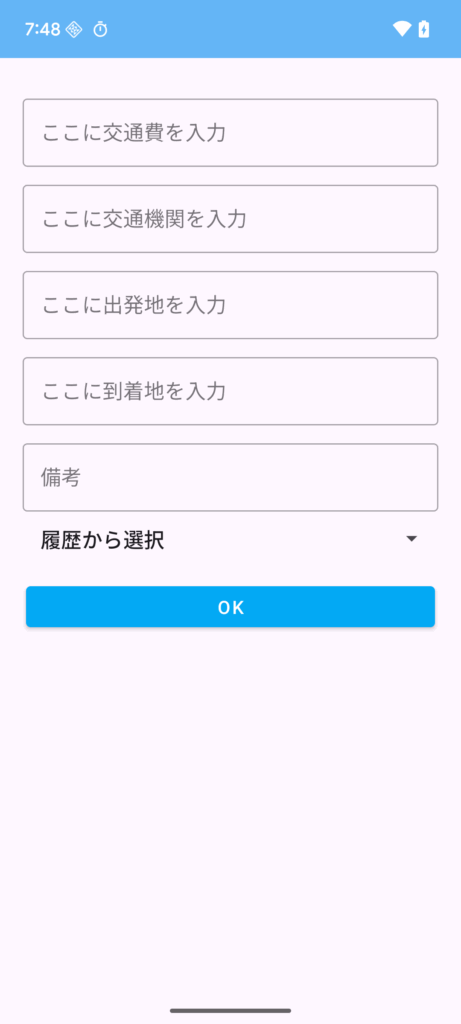
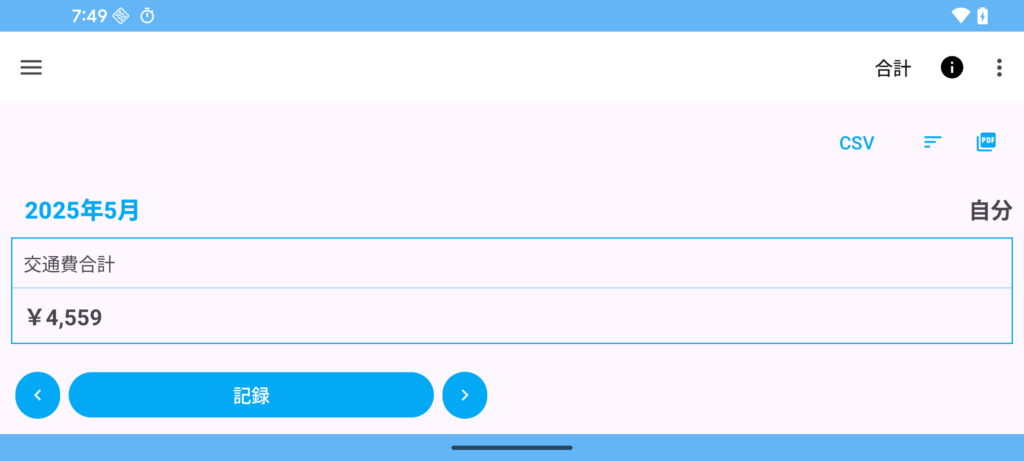
交通費メモ の横画面
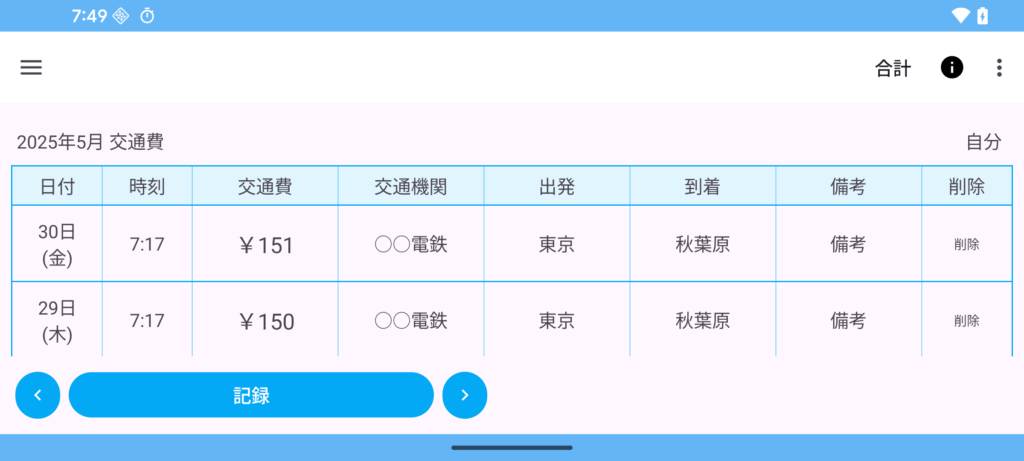
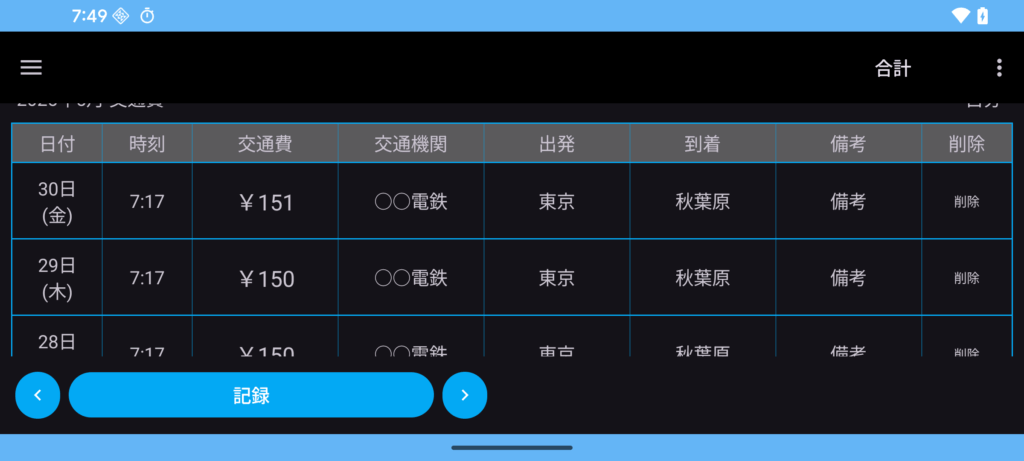
交通費メモ ダークテーマONの横画面
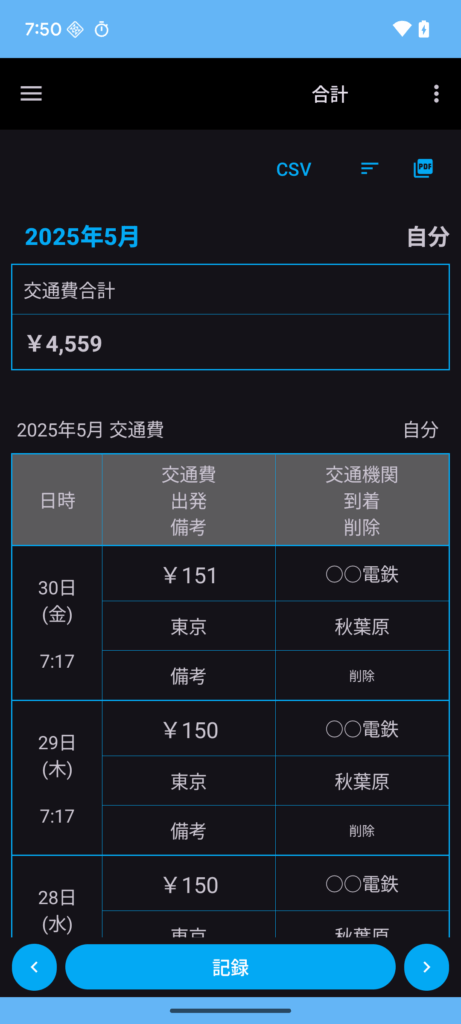
交通費メモ ダークテーマONの画面
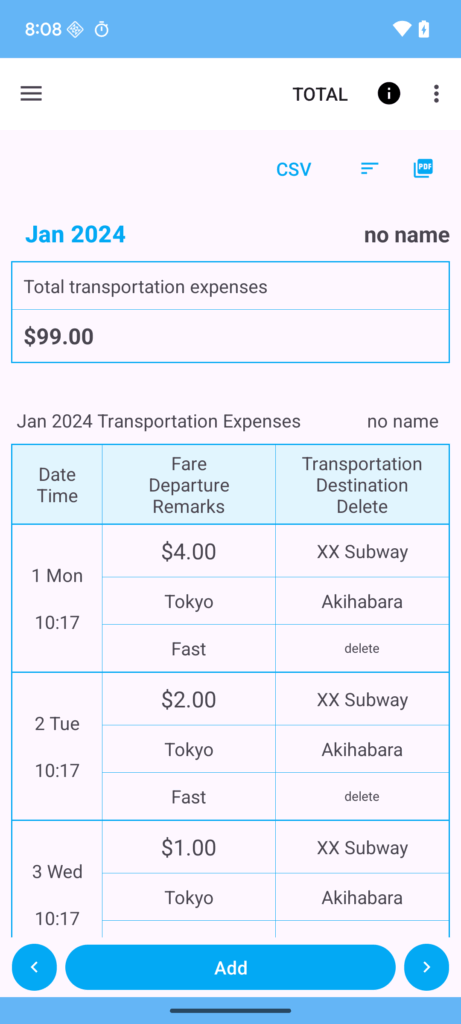
言語の設定で英語にした場合

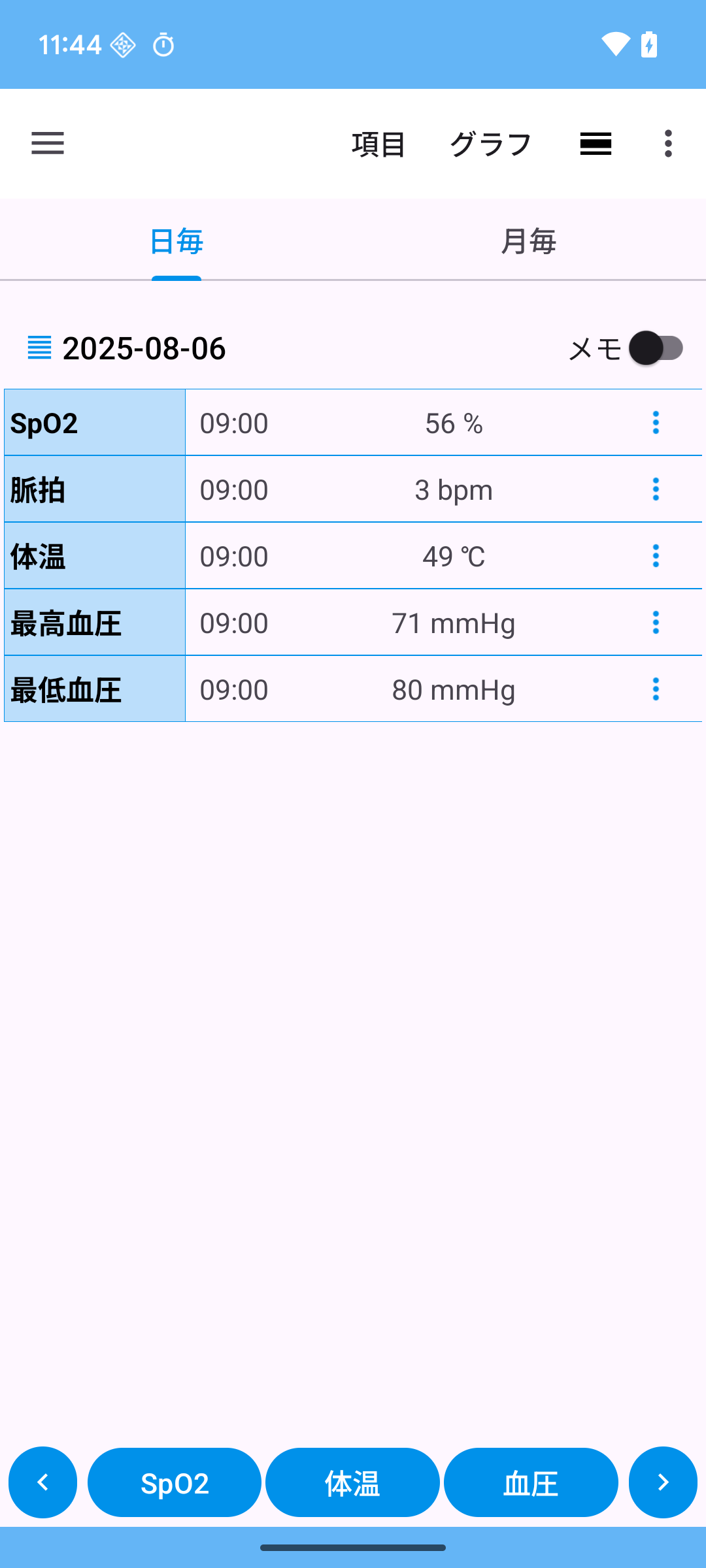
SpO2ボタンをおしてSpO2と脈拍を記録します。
体温ボタンをおして体温を記録します。
血圧ボタンをおして最高血圧と最低血圧を記録します。
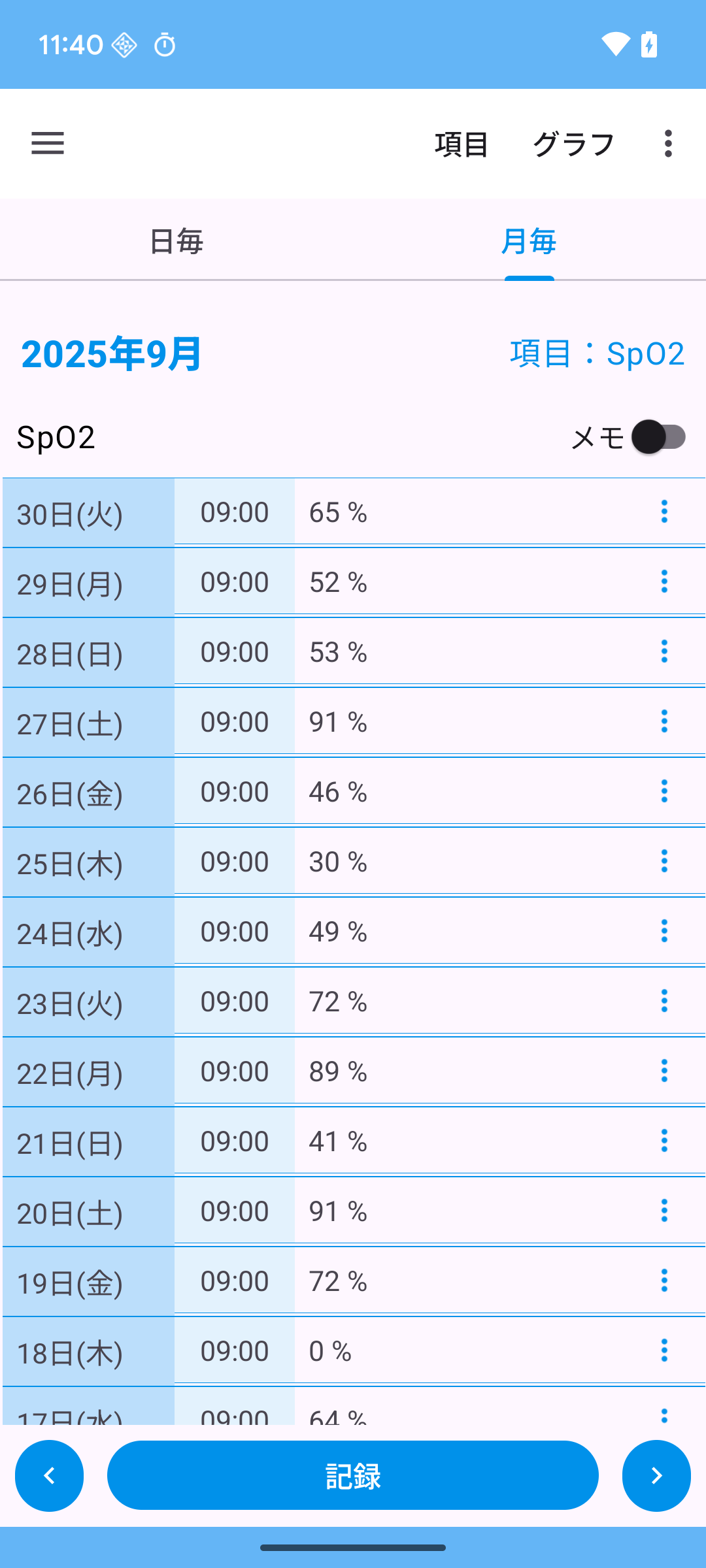
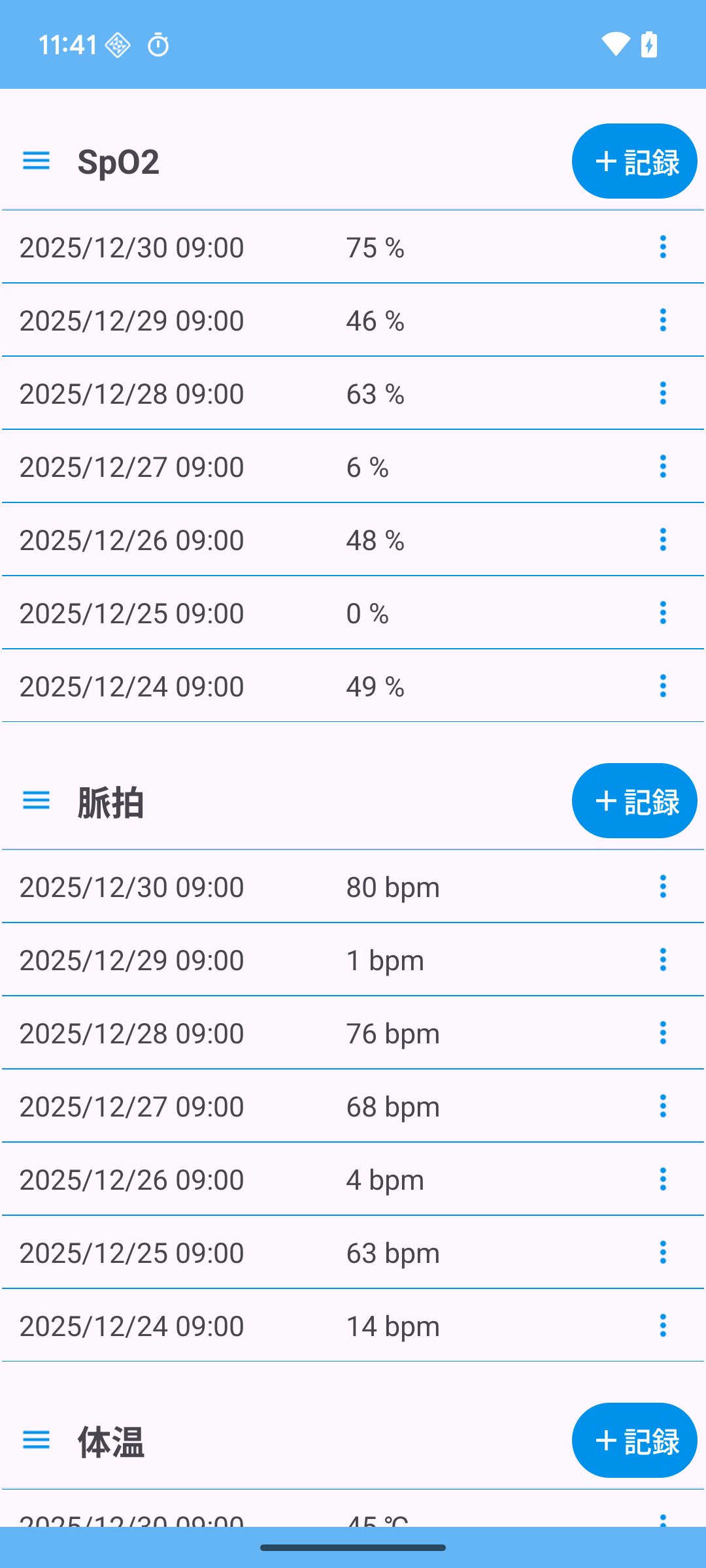
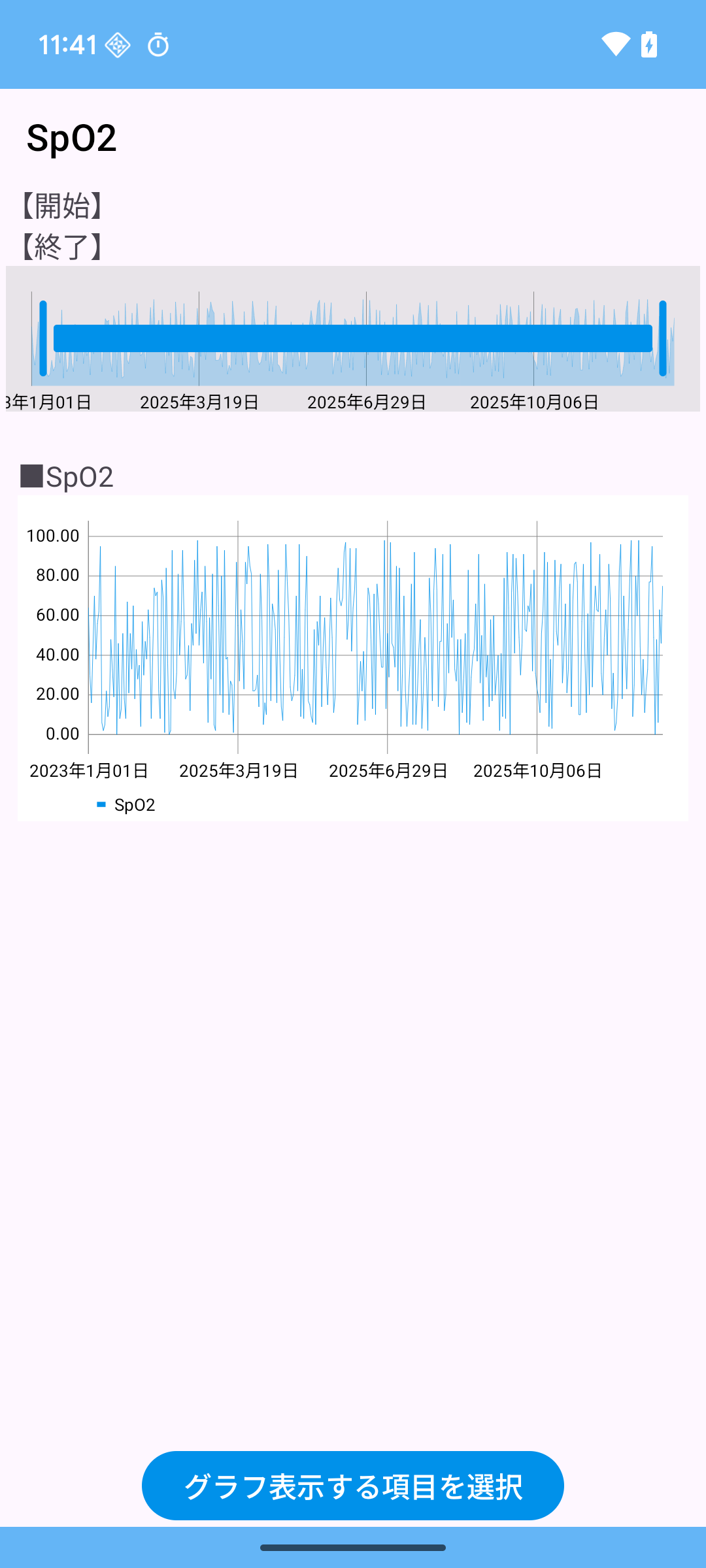
記録毎のSpO2を線グラフで確認できます。
記録事の体温を線グラフで確認できます。
記録事の血圧を線グラフで確認できます。
アプリはGoogle play でインストールできます。
下のボタンをおすとアプリページを開きます。

アプリページのQRコードです
SpO2ボタンをおしてSpO2と脈拍を記録します。
体温ボタンをおして体温を記録します。
血圧ボタンをおして最高血圧と最低血圧を記録します。
記録毎のSpO2を線グラフで確認できます。
記録事の体温を線グラフで確認できます。
記録事の血圧を線グラフで確認できます。
▼SpO2の結果を記録
1.SpO2ボタンをタップしてください。
長押し/ロングタップした場合、手順2/手順3はスキップされ
現在日時が設定されます。
2.年月日を選択し次へをタップします。
3.時刻を入力してOKをタップします。
4.SpO2と脈拍を入力しOKをタップします。
→OKを押すと保存され表が作成されます。
▼体温を記録
1.体温ボタンをタップしてください。
長押し/ロングタップした場合、手順2/手順3はスキップされ
現在日時が設定されます。
2.年月日を選択し次へをタップします。
3.時刻を入力してOKをタップします。
4.体温を入力しOKをタップします。
→OKを押すと保存され表が作成されます。
▼血圧を記録
1.血圧ボタンをタップしてください。
長押し/ロングタップした場合、手順2/手順3はスキップされ
現在日時が設定されます。
2.年月日を選択し次へをタップします。
3.時刻を入力してOKをタップします。
4.最高血圧と最低血圧を入力しOKをタップします。
→OKを押すと保存され表が作成されます。
▼SpO2のグラフ表示(記録毎)
上部のグラフをタップすると、記録毎のSpO2の線グラフを表示します。
▼項目名の変更・削除・設定
上部の項目毎をタップします。
項目名の左側にあるアイコンをタップするとメニューがひらきます。
メニューには以下のような項目があります。
・項目名の変更
・上に移動
・下に移動
・項目の設定
・削除
▼機種変更データ引き継ぎ
メニューの”機種変更データ引き継ぎ”をタップすると、以下の選択画面を表示します。
・ファイル作成(機種変更用バックアップファイルを作成)
・復元 (バックアップファイルからデータを復元)

走行距離と出発地、到着地を記録できます。
月間の走行距離の合計を表示します。
車などの名前毎にわけて記録できます。
名前を追加・切替するには上部のメニュー(三)を押します。
アプリはGoogle Playでインストールできます。
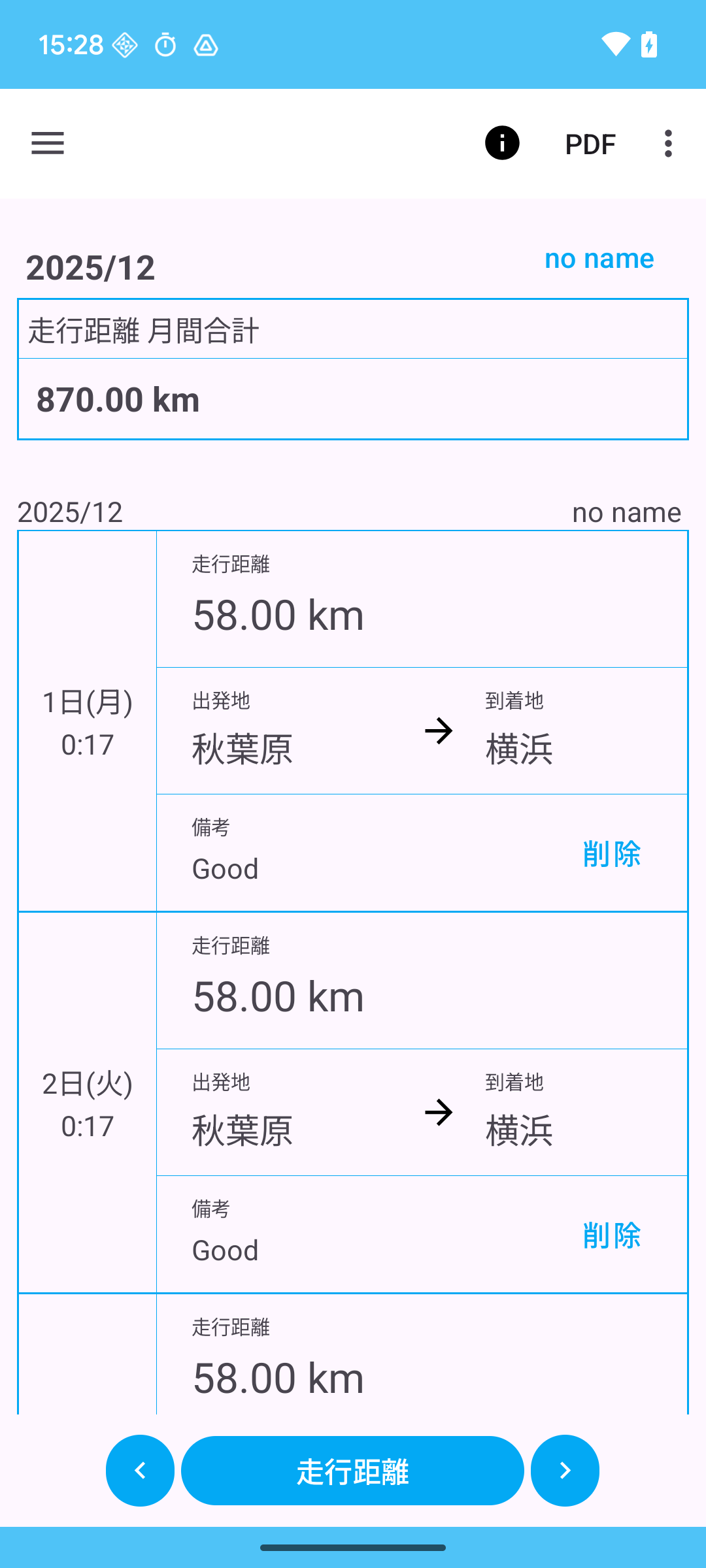
・走行距離を記録する
1.記録ボタンをタップします
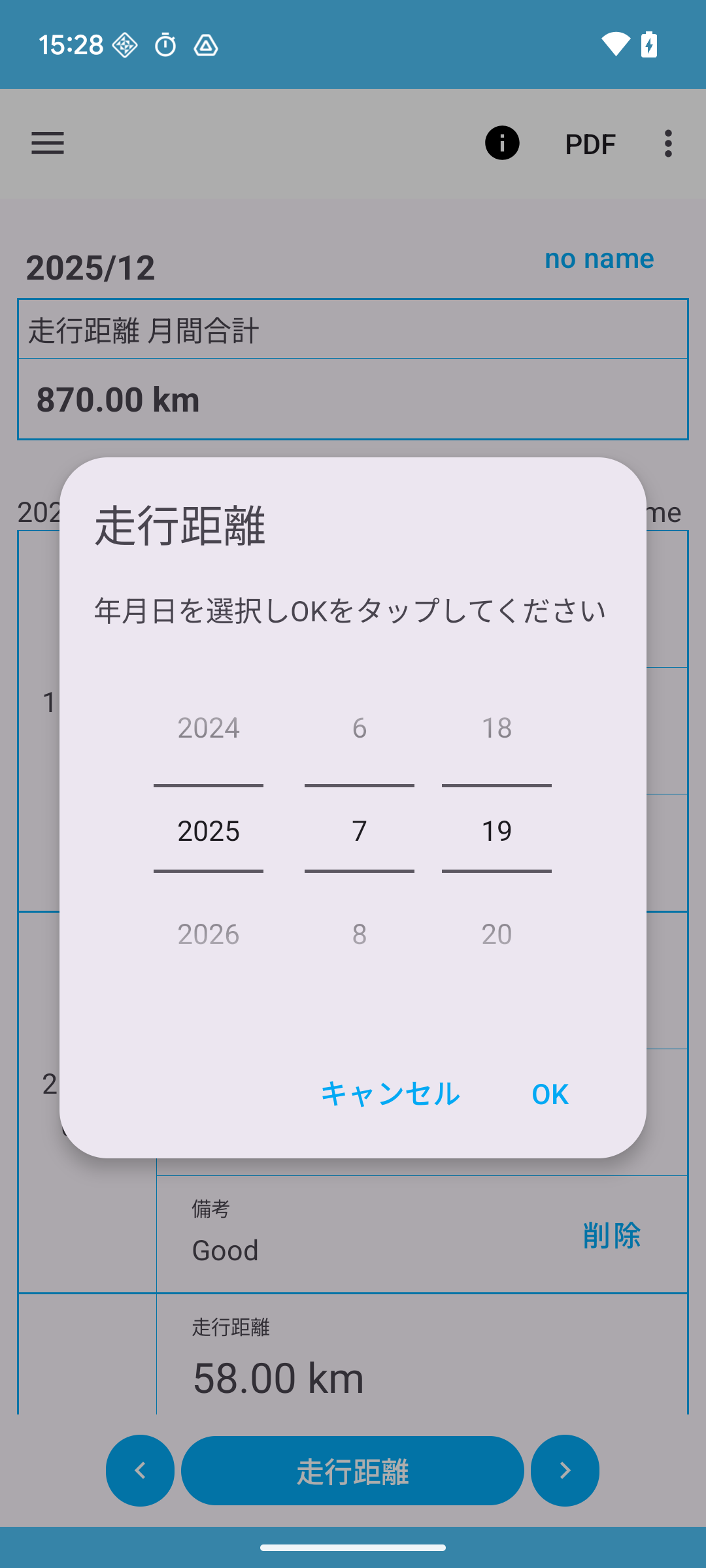
2.日付と時刻を選択します。
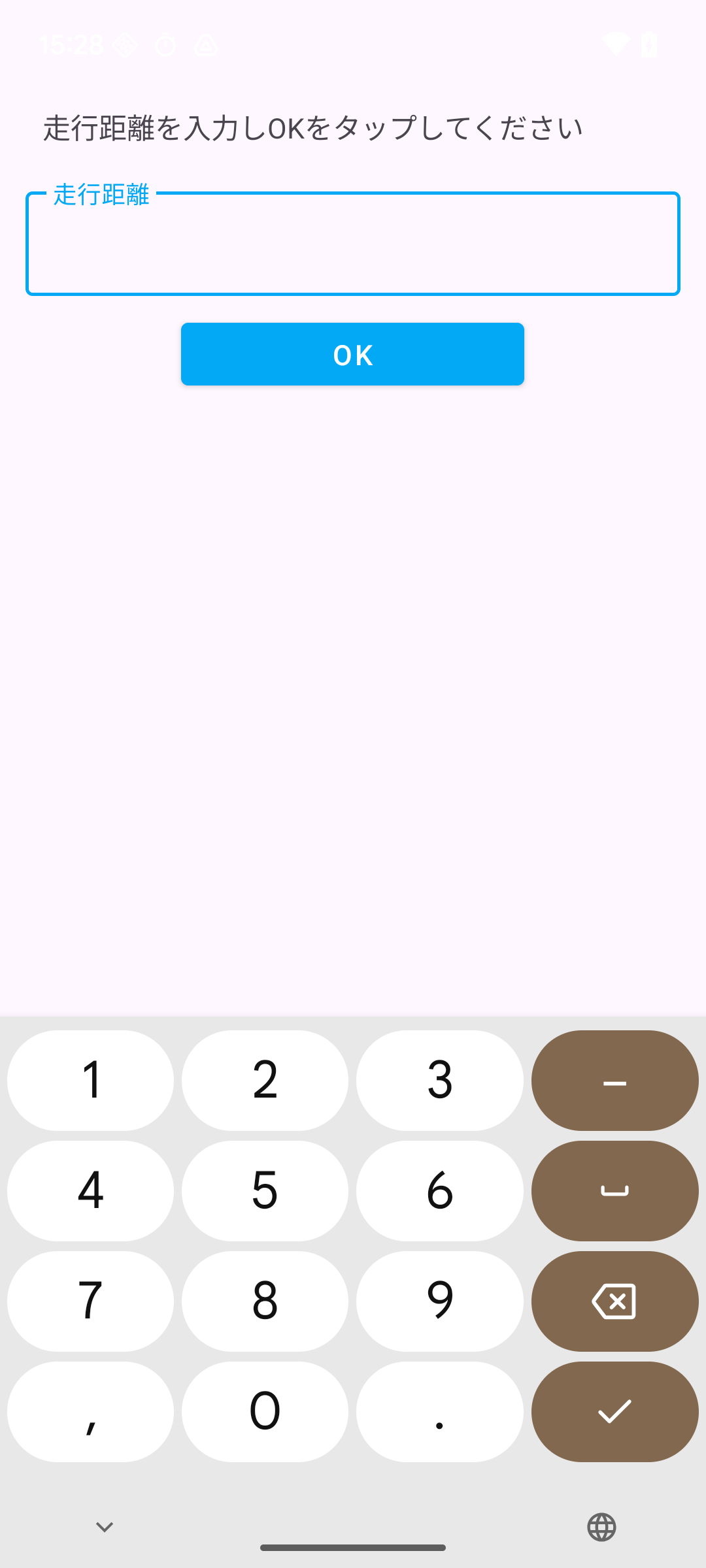
3.走行距離を入力しOKをタップします。
・表の出発地をタップすると出発地を入力できます。
・表の到着地をタップすると到着地を入力できます。
・表の備考をタップすると備考を入力できます。
・削除するには表の削除をタップすると削除できます。
画面を横にすると画面表示がかわります。
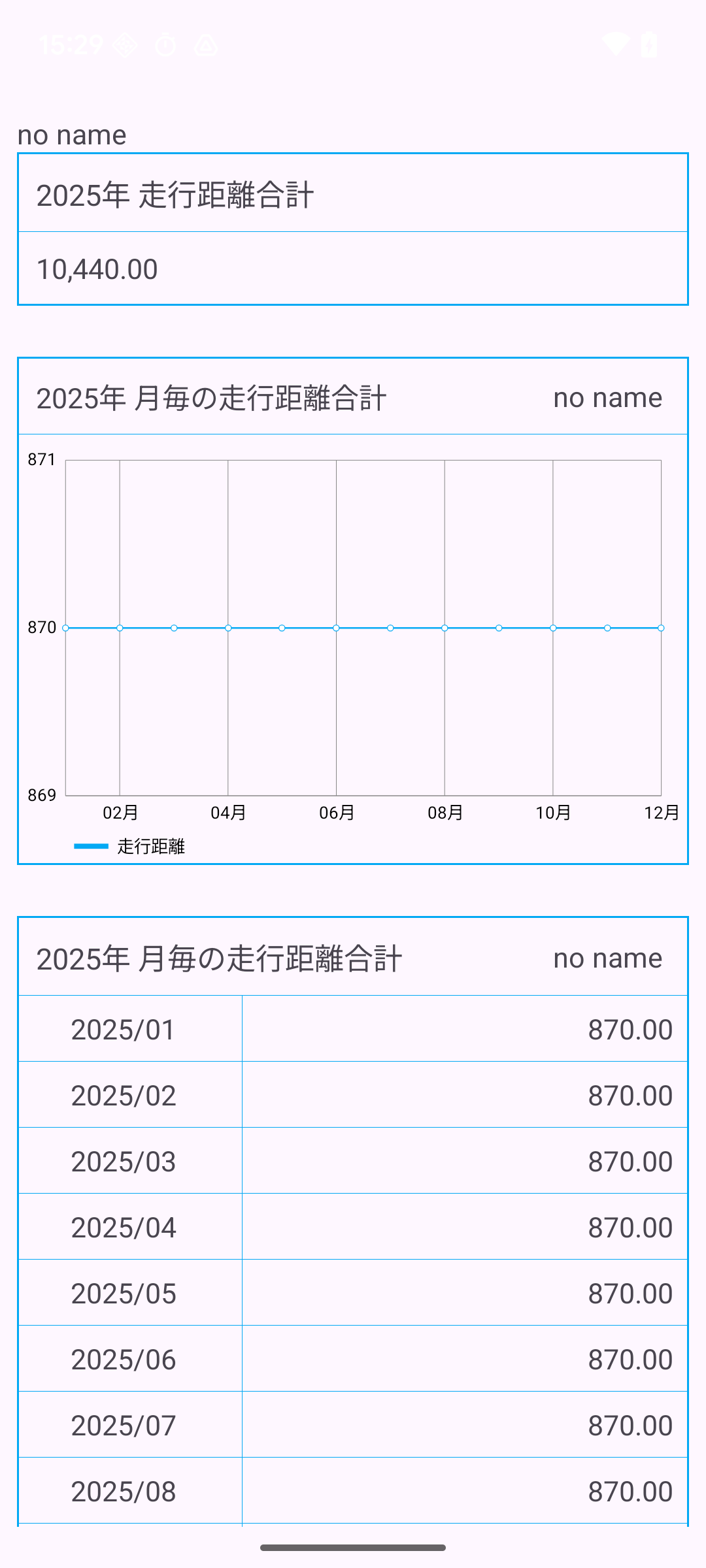
上部の合計をタップすると、1年間の走行距離の合計と月ごとの走行距離の合計のグラフと表を表示します。
・ダークテーマ
ダークテーマをONをにすると黒基調の画面表示になります。
・PDFファイル作成
アプリのTOP画面からPDFファイルを作成します。
横画面にすると幅が広くなります。
・初期化(データ消去)
初期化画面でOKを押すと、アプリの記録と名前を消去します。
・CSVファイル作成
CSVファイル作成をタップしOKを押すと
CSVファイルを作成します。
走行距離 年月日を選択する画面
走行距離 記録アプリはGoogle Playでインストールできます。
成長 身長 体重 記録帳 成長をグラフ確認するためのアプリです。
身長を日毎に記録できます。
グラフ、履歴を見ることができます。
身長の日々の変化をグラフでみるためのアプリです。
定期的に記録をすれば、変化があるかどうかがわかります。
アプリはGoogle Playでインストールできます。
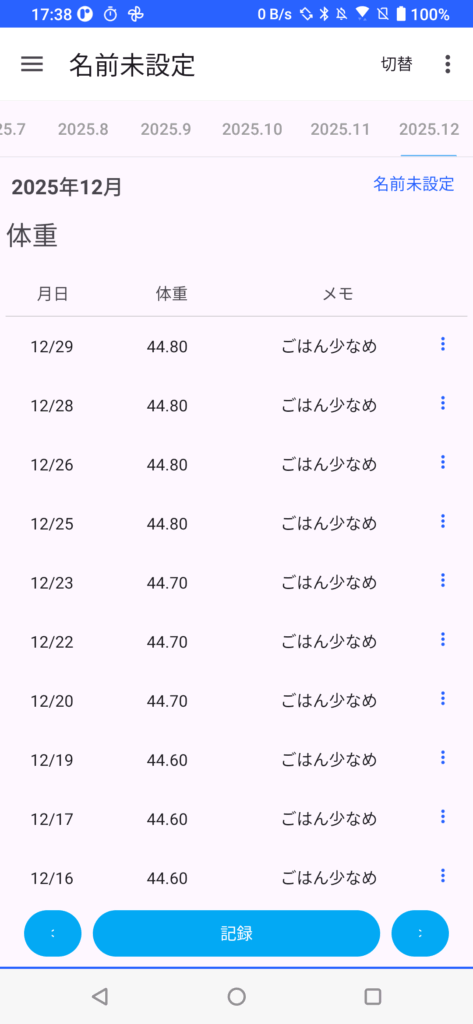
体重の記録表
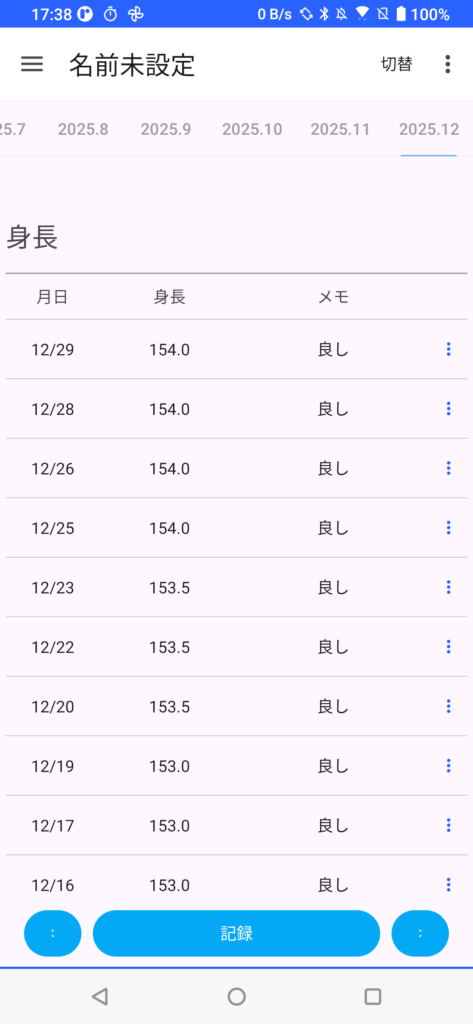
身長の記録表
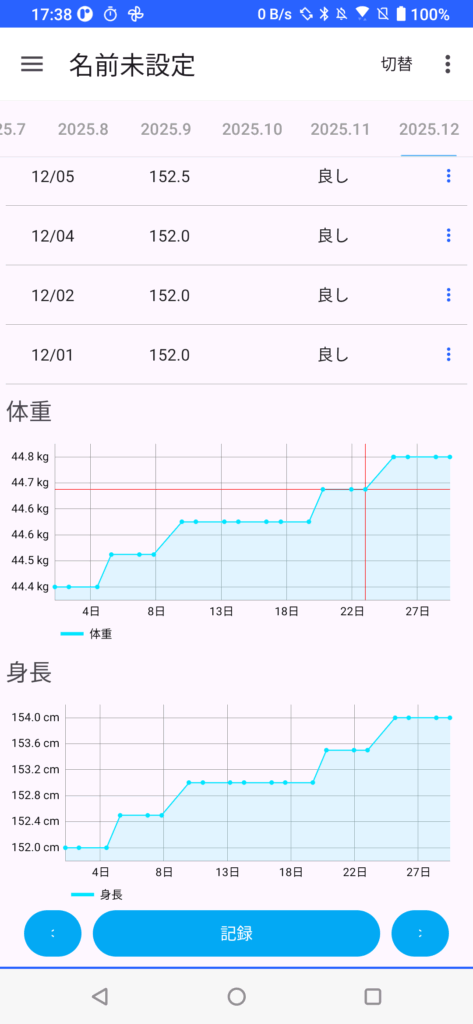
体重の線グラフと身長の線グラフ
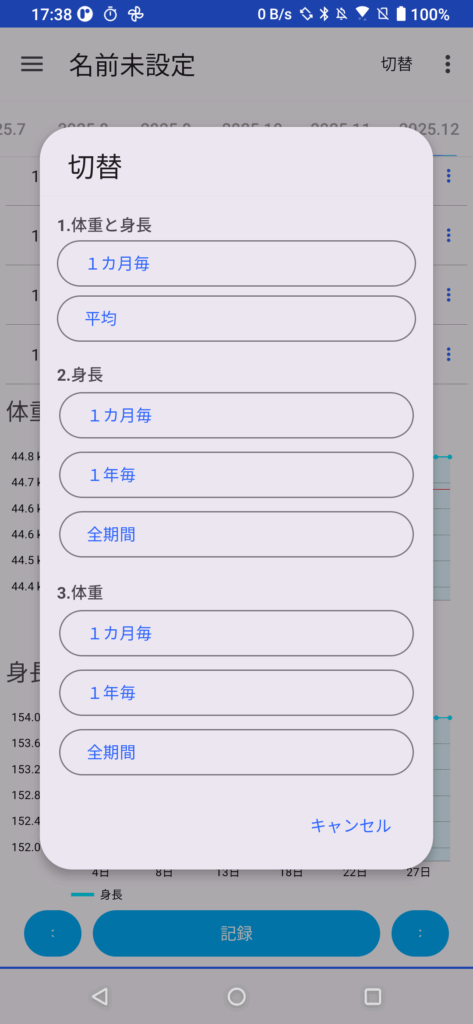
画面切替
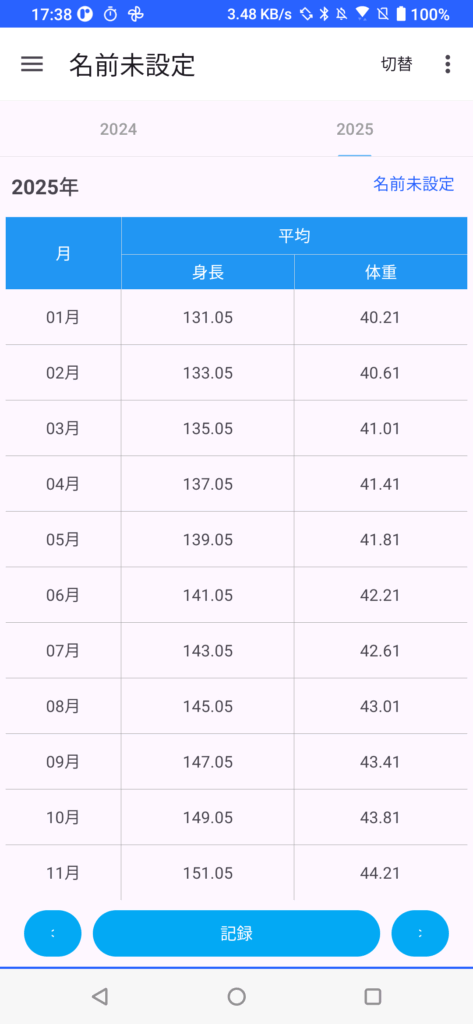
平均身長と平均体重の表
身長のグラフ
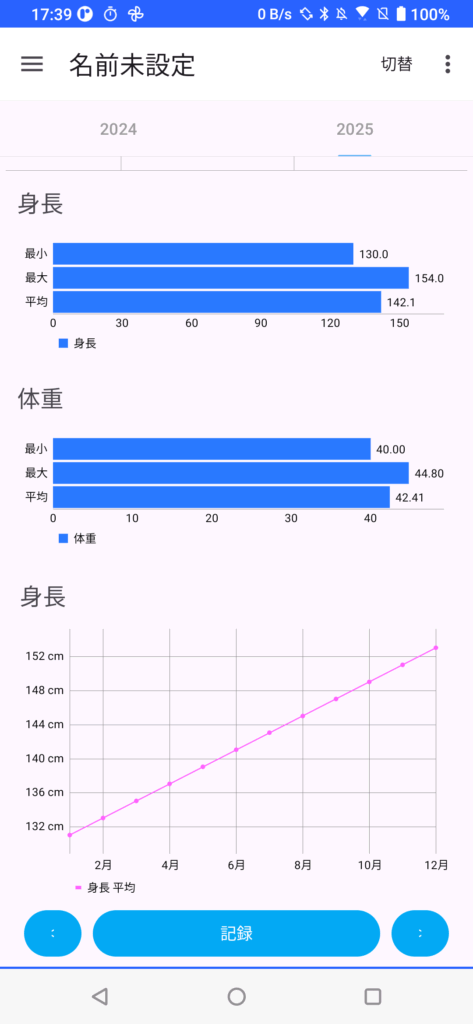
体重のグラフ