筋トレの記録と有酸素運動の記録するためのアプリです。
Androidアプリです。
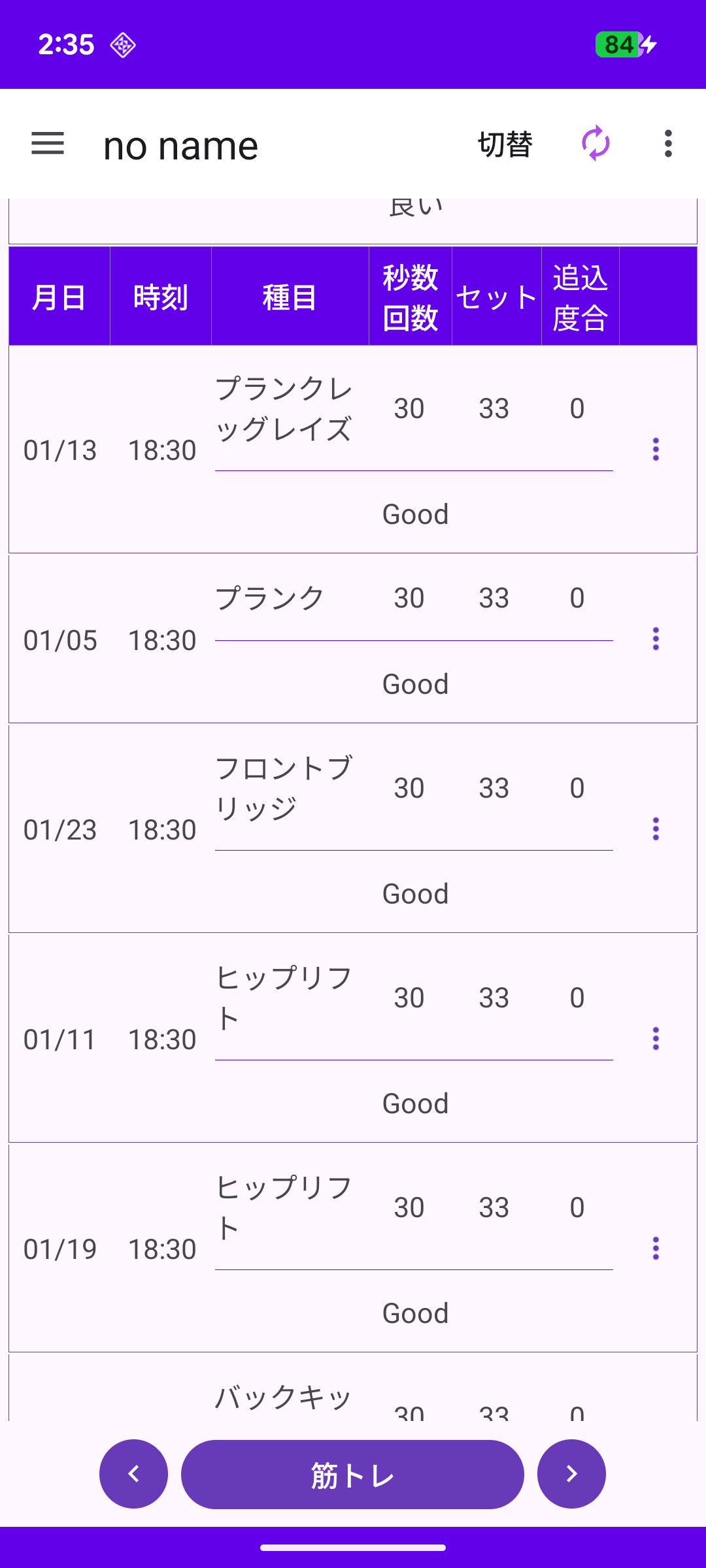
アプリを起動すると筋トレの記録表を表示します。
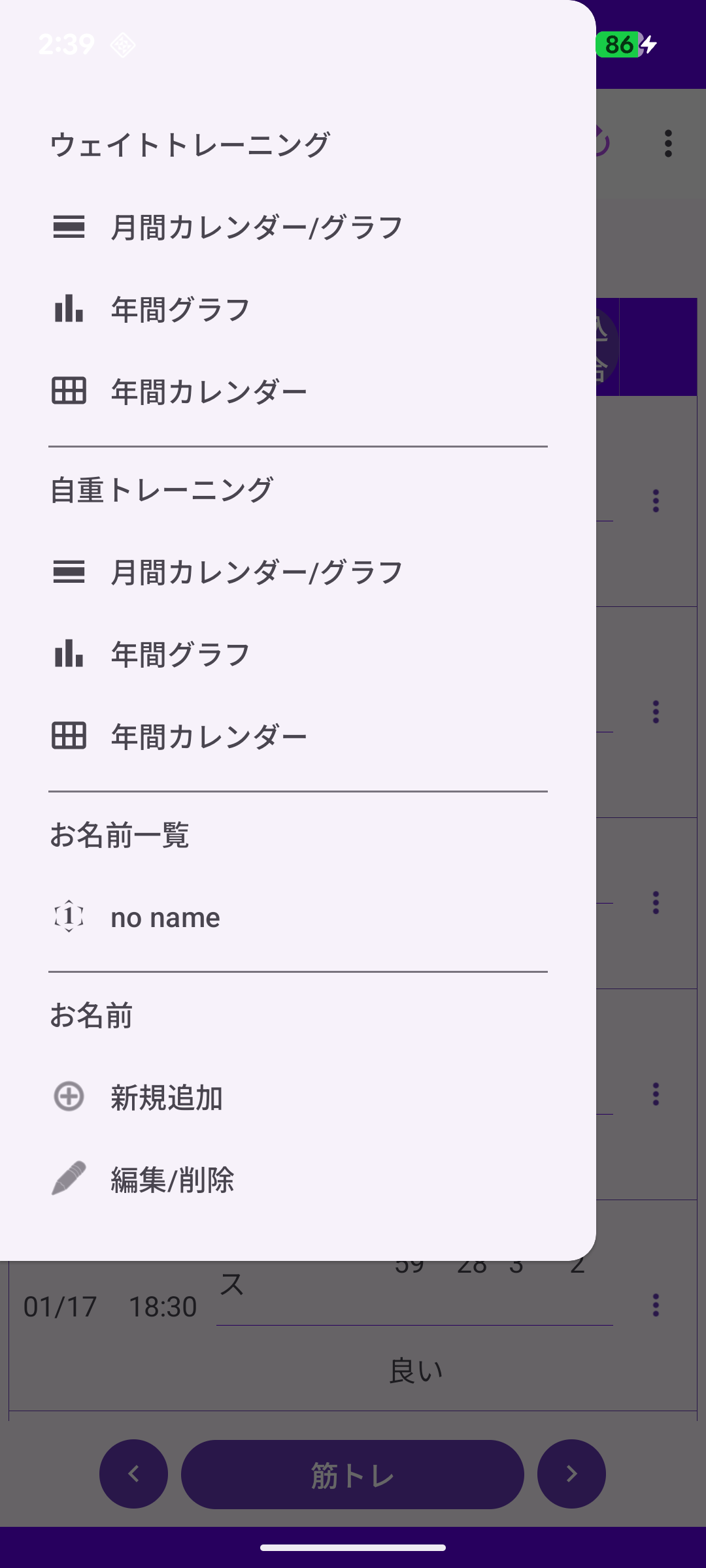
左のサイドバーにカレンダー、各筋トレ項目のグラフ(重さ)を
表示するメニューがあります。
筋トレのトップ画面
筋トレ 記録帳はGoogle playでインストールできます。
GooglePlayボタンを押すとアプリページをひらきます。

筋トレ 記録帳アプリページQRコード
筋トレのグラフとカンレンダー
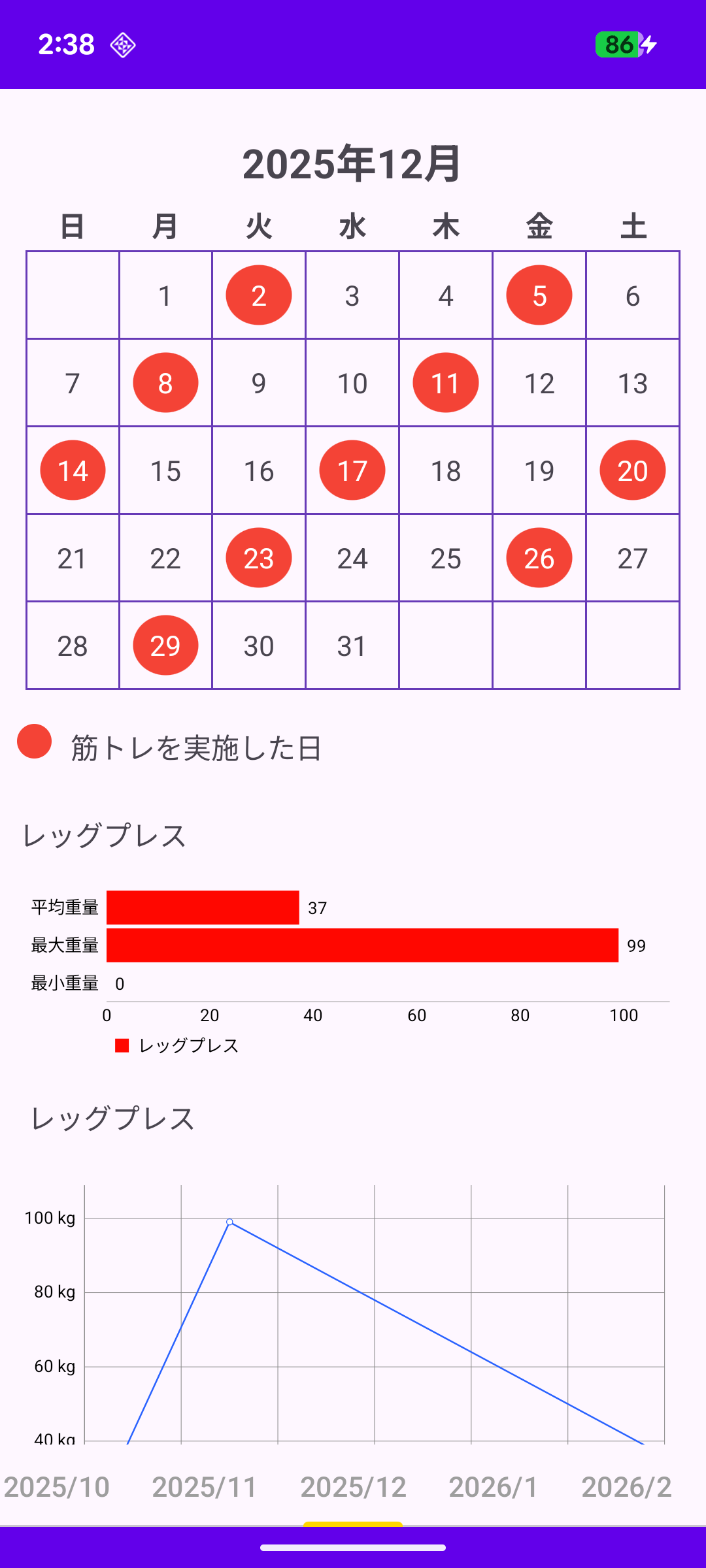
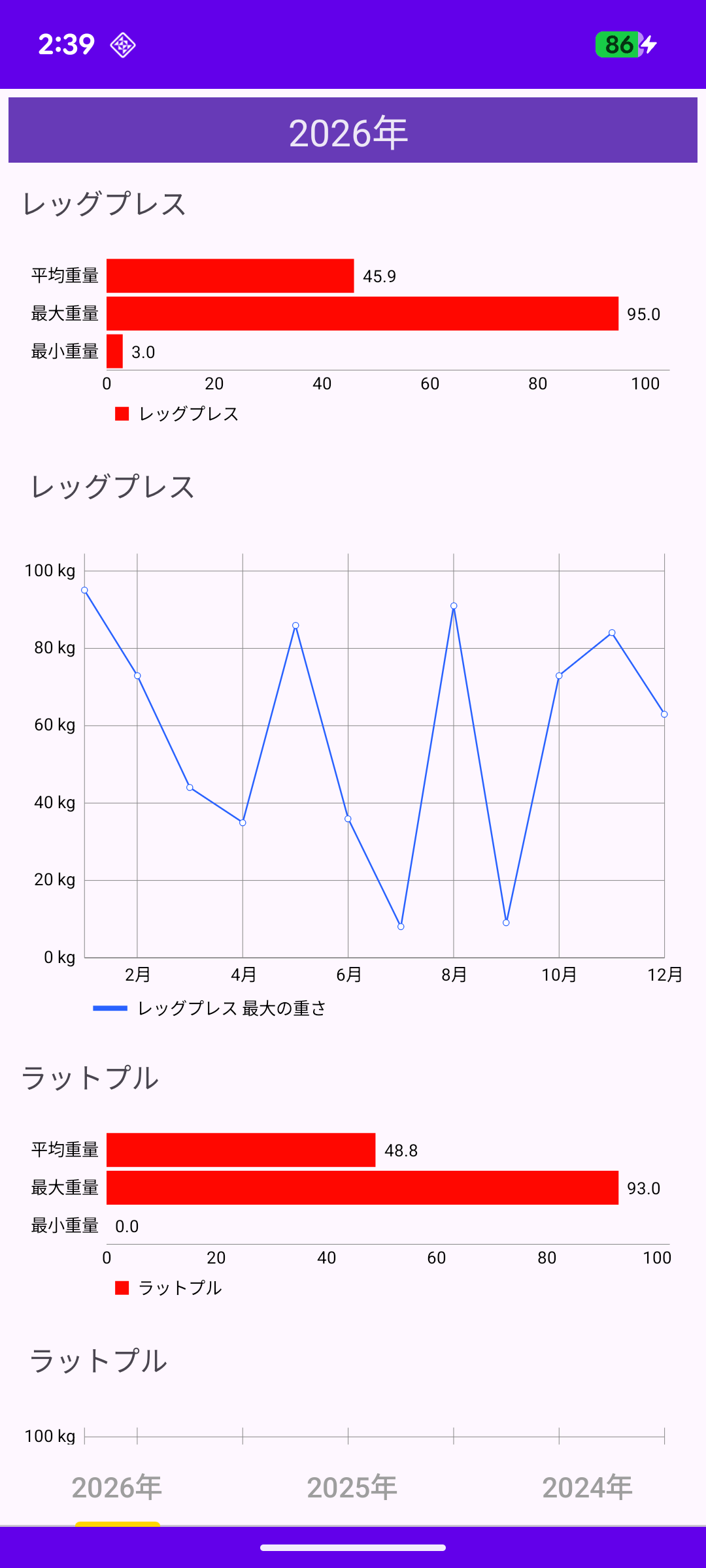
筋トレのグラフ
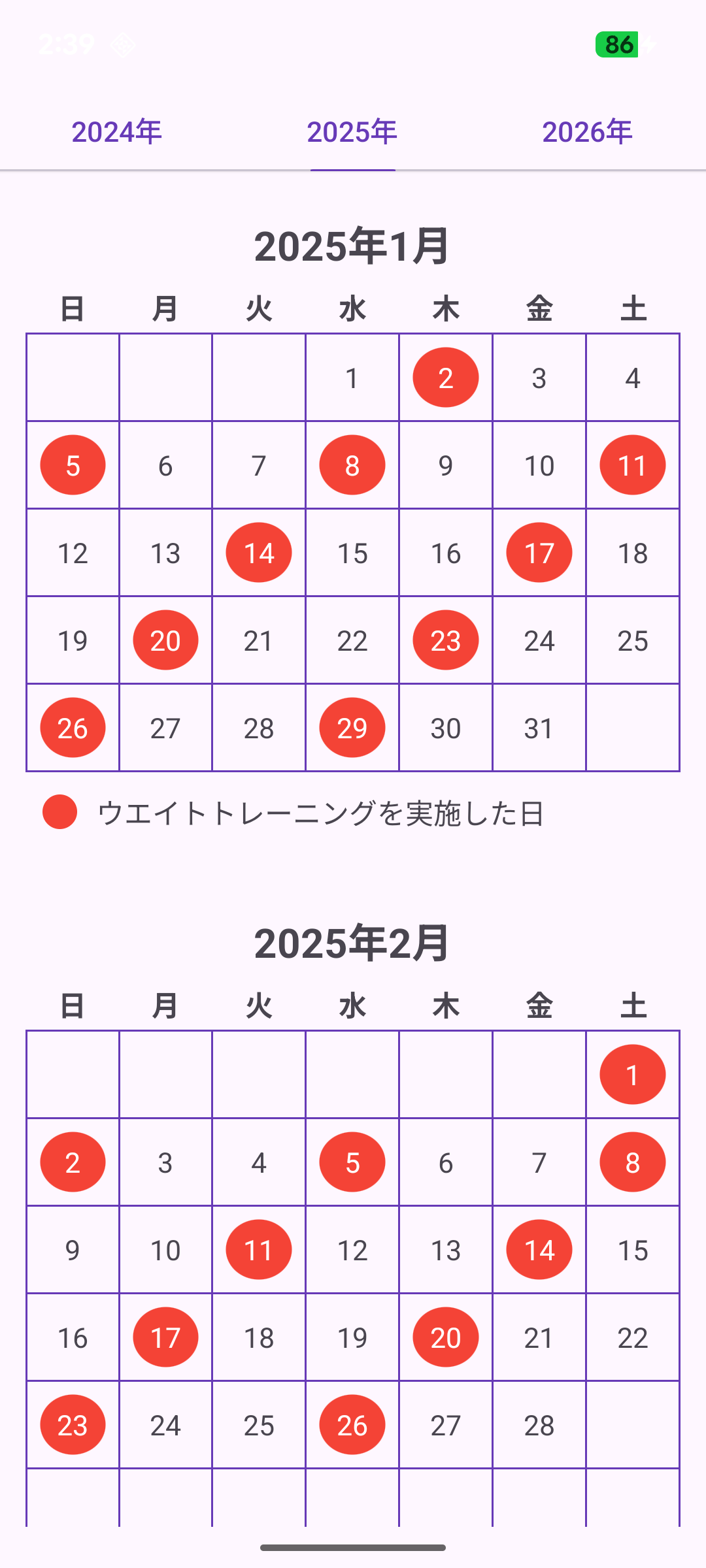
カンレンダーにウエイトトレーニングを実施した日に印がつきます。
メニューからグラフとカンレンダーの画面を表示できます。
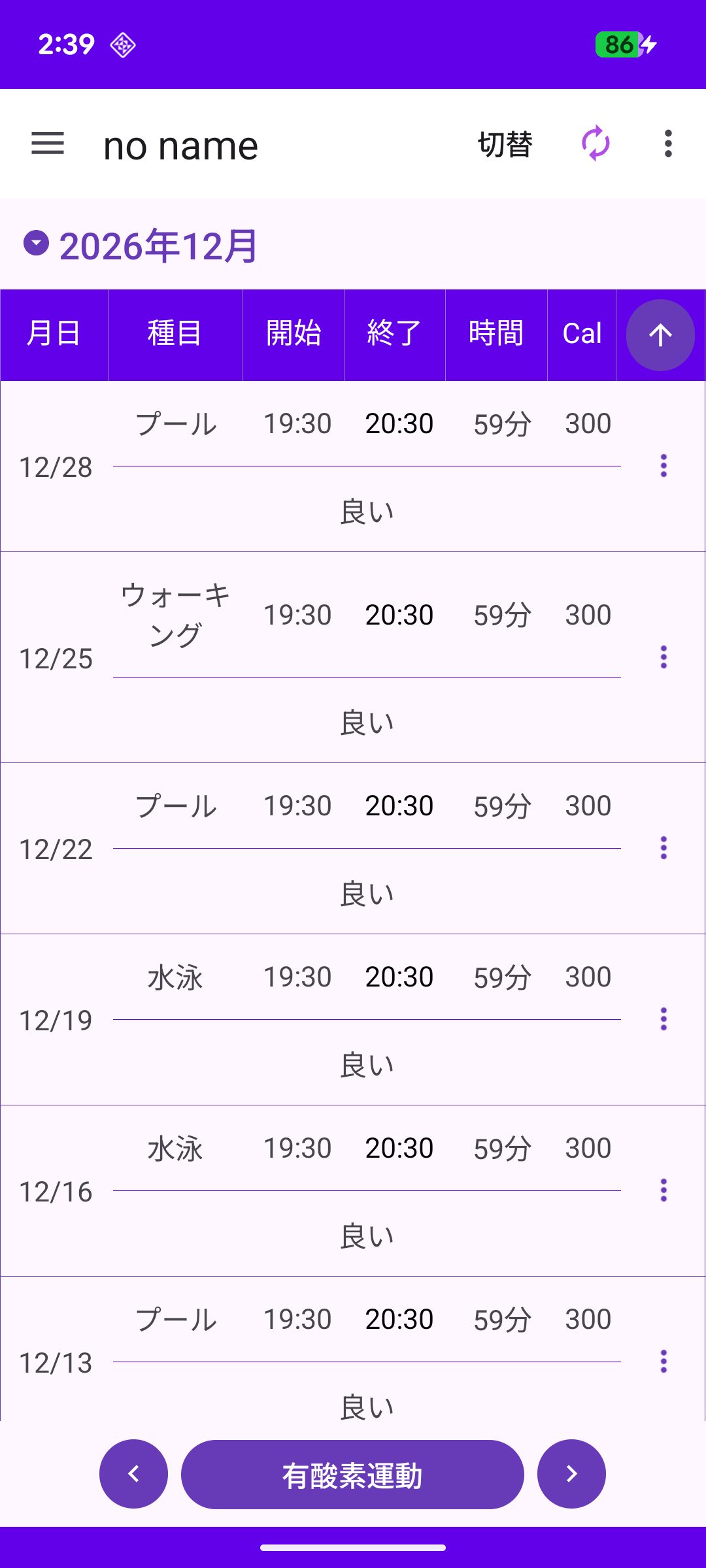
有酸素運動の画面
筋トレ 記録帳はGoogle playでインストールできます。
GooglePlayボタンを押すとアプリページをひらきます。
筋トレ 記録帳アプリページQRコード
筋トレの記録と有酸素運動の記録するためのアプリです。
アプリを起動すると筋トレの記録表を表示します。
左のサイドバーにカレンダー、各筋トレ項目のグラフ(重さ)を
表示するメニューがあります。
▼ウエイトトレーニングを記録する手順
1.記録ボタンをタップしウェイトトレーニングを選択する
2.年月日を選択し次へをタップする
3.時刻を選択し次へをタップする
4.種目を入力しOKをタップする
5.重さ、回数、セット数を入力しOKをタップする
6.追込み度合を選択しOKをタップする
7.確認画面で完了をタップする。
▼自重トレーニングを記録する手順
1.記録ボタンをタップし自重トレーニングを選択する
2.年月日を選択し次へをタップする
3.時刻を選択し次へをタップする
4.種目を入力しOKをタップする
5.秒数または回数、セット数を入力しOKをタップする
6.追込み度合を選択しOKをタップする
7.確認画面で完了をタップする。
▼有酸素運動を記録する手順
1.切替ボタンをタップする。
2.有酸素運動 日毎をタップする
3.下部の記録ボタンをタップする
4.年月日を選択し次へをタップする
5.有酸素運動の項目名を入力しOKをタップする
[履歴から選択]より過去の履歴から選択することで
入力の手間を省けます。
6.開始時刻を選択し完了をタップする
7.確認画面で [完了]をタップする
8.表の終了の欄の記録をタップする
9.終了時刻を選択しOKをタップする
→時間の欄に自動入力されます
10.カロリーの欄の記録をタップする。
11.消費カロリーを入力しOKをタップする。
▼有酸素運動の設定について
メニューの”有酸素運動 設定”より有酸素運動の時間の設定ができます。
ONの場合 “時分”で表示 (例)1時間10分
OFFの場合 “分”で表示 (例) 70分
▼修正方法
表の各項目をタップすると修正の画面が開きます。
▼並び替え
表の月日をタップすると昇順/降順の選択画面を表示し
並び替えができます。
▼切替ボタンについて
切替ボタンを押すと以下の項目を表示します。
タップすると画面が切替わります。
・筋トレ 1年毎
・筋トレ 1ヶ月毎
・筋トレ 1日毎
・有酸素運動 1年毎
・有酸素運動 1ヶ月毎
・有酸素運動 1日毎
▼年間のカレンダーとグラフ
左サイドバーにある[年間 カレンダーとグラフ]のメニューをタップすると
・1年間の月毎で各筋トレ項目の横棒グラフ(平均重量/最大重量/最小重量)と線グラフ(最大の重さ)を表示します。
・1年間の各月の筋トレカレンダーを表示します。
筋トレ 記録帳はGoogle playでインストールできます。
GooglePlayボタンを押すとアプリページをひらきます。
筋トレ 記録帳アプリページQRコード