成長 身長 体重 記録帳 成長をグラフ確認するためのアプリです。
身長を日毎に記録できます。
グラフ、履歴を見ることができます。
身長の日々の変化をグラフでみるためのアプリです。
定期的に記録をすれば、変化があるかどうかがわかります。
アプリはGoogle Playでインストールできます。

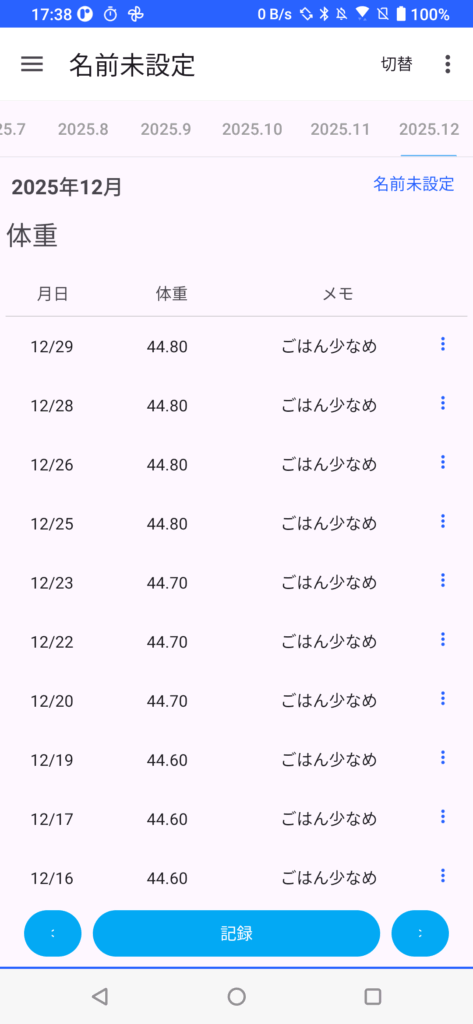
体重の記録表
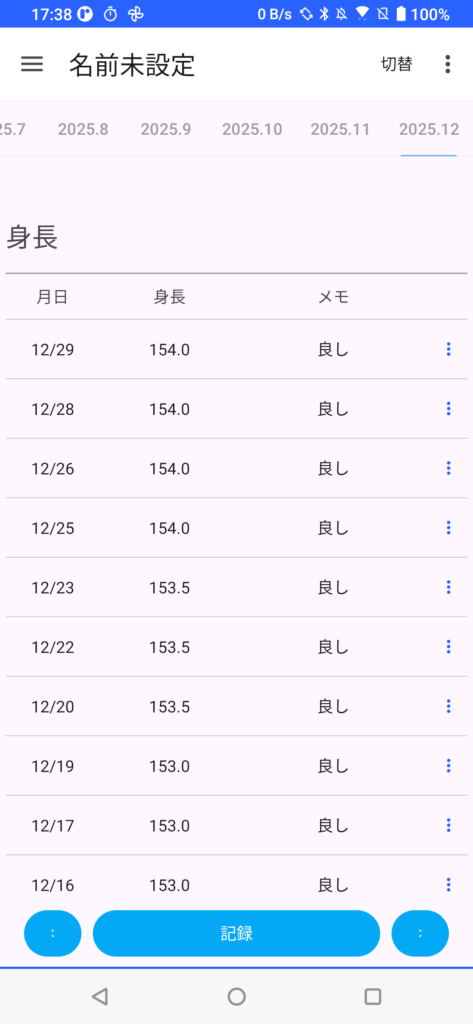
身長の記録表
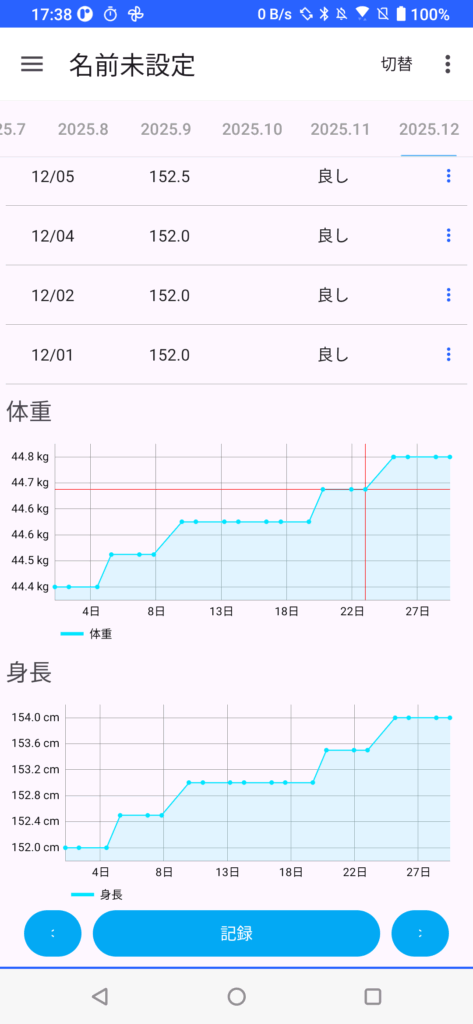
体重の線グラフと身長の線グラフ
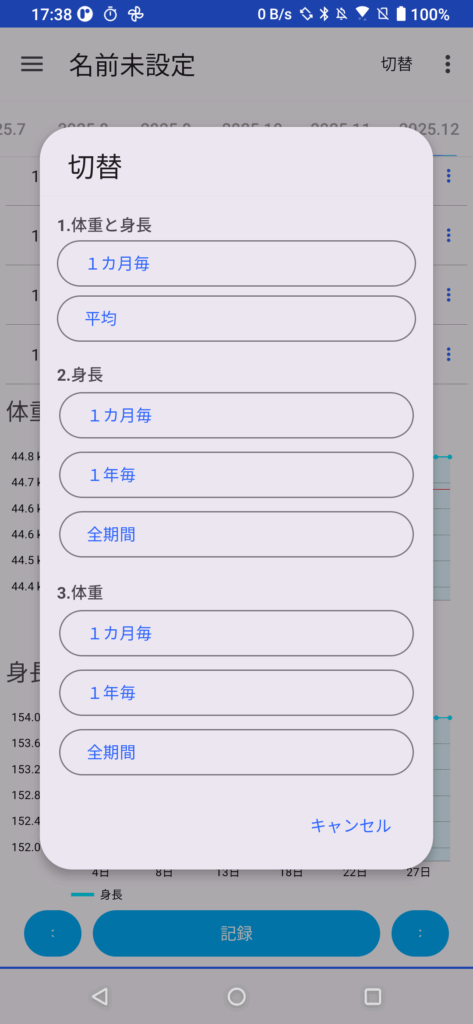
画面切替
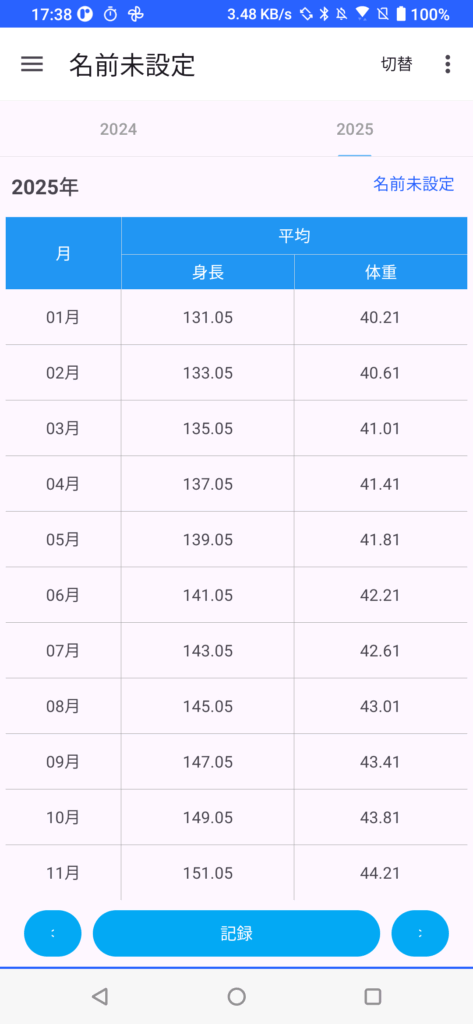
平均身長と平均体重の表
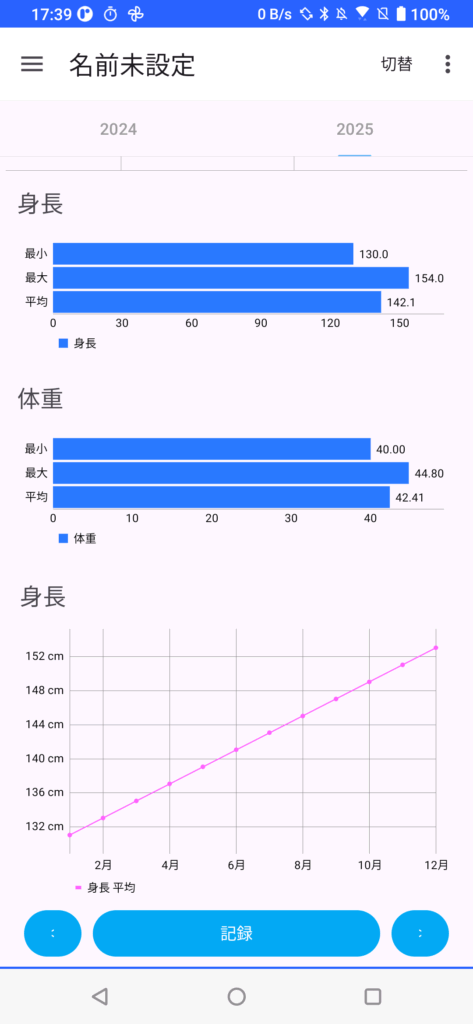
身長のグラフ
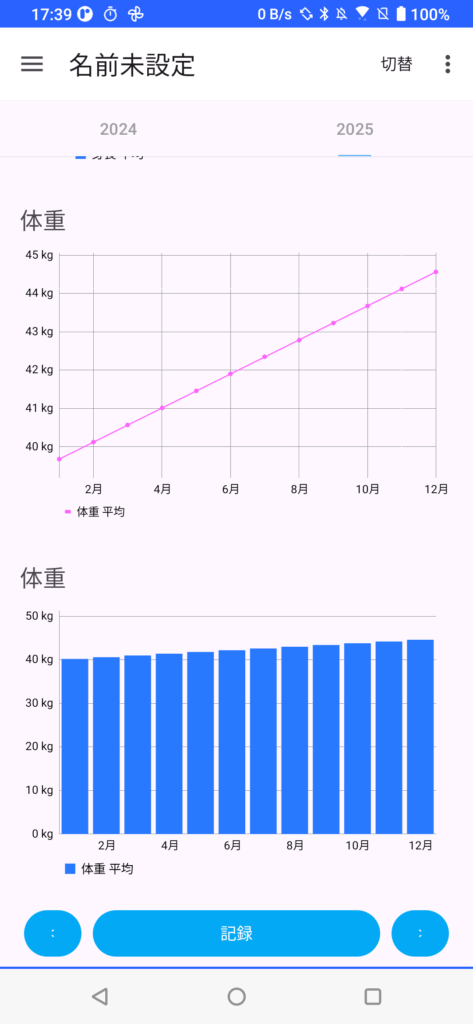
体重のグラフ
成長 身長 体重 記録帳 成長をグラフ確認するためのアプリです。
身長を日毎に記録できます。
グラフ、履歴を見ることができます。
身長の日々の変化をグラフでみるためのアプリです。
定期的に記録をすれば、変化があるかどうかがわかります。
アプリはGoogle Playでインストールできます。
体重の記録表
身長の記録表
体重の線グラフと身長の線グラフ
画面切替
平均身長と平均体重の表
身長のグラフ
体重のグラフ

ゲーム プレイ時間を記録するためのアプリです。
ゲームプレイ時間を記録するためのアプリ 開始日時と終了日時からゲームプレイ時間を算出します
ゲームプレイ時間は開始日時と終了日時より計算して表示します。
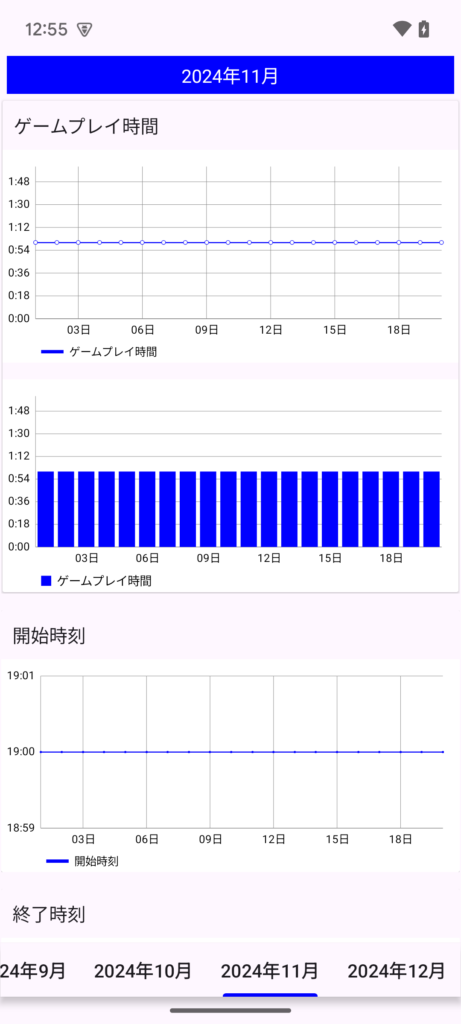
ゲームプレイ時間を線グラフと棒グラフで表示します。
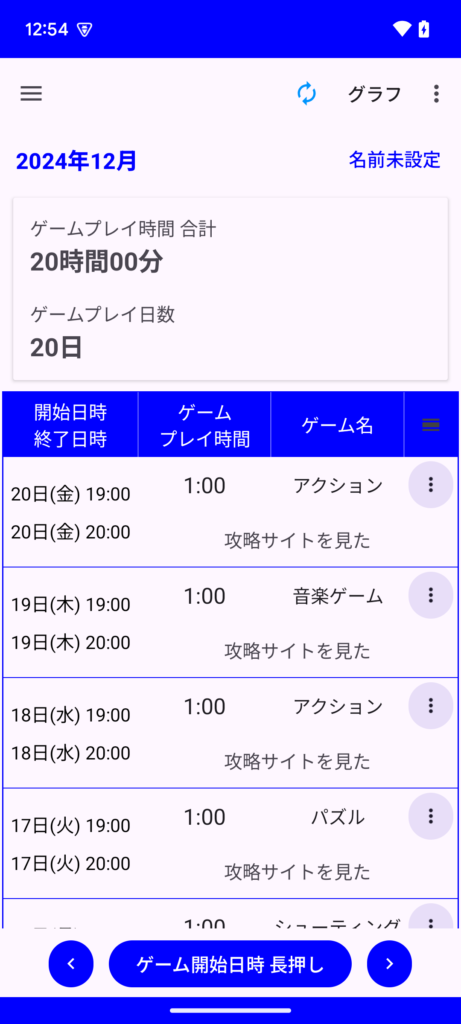
ゲームプレイ時間トップ画面
ゲームプレイ時間の合計とゲームプレイ日数を表示します
■ゲームプレイ時間のグラフ
アプリはGoogle playでインストールできます
ボタンを押すとアプリページをひらきます
ゲームプレイ時間は開始日時と終了日時より計算して表示します。
ゲームプレイ時間を線グラフと棒グラフで表示します。
・勉強の開始日時を記録
1.「ゲーム開始日時」ボタンをタップしてください。
長押し/ロングタップした場合、手順2/手順3はスキップされ
現在日時が設定されます。
2.年月日を選択し”次へ”をタップします。
3.時刻を入力してOKをタップします。
・ゲームの終了日時を記録する場合
1.表の終了日時の欄にある「ゲーム終了日時」ボタンをタップしてください。
長押し/ロングタップした場合、手順2/手順3はスキップされ
現在日時が設定されます。
2.年月日を選択し”次へ”をタップします。
3.終了時刻を入力して”完了”をタップします。
▼並び順
表の右側にあるアイコンをタップすると表の並び順を変更できます。
▼ゲーム名
表のゲーム名の欄をタップすると、ゲーム名を入力できます。
▼内容
表の右側のメニューより内容をタップするとメモを追加できます。
▼ゲームプレイ時間
表にあるゲームプレイ時間は、開始日時と終了日時から自動で表示します。
▼開始時間の設定
開始時間の設定にて時刻入力の設定をします。
▼終了時間の設定
終了時間の設定にて時刻入力の設定をします。
▼ゲーム名リストの設定
ゲーム名リストの設定にて科目リストにゲームの名前を追加します。
▼PDFファイル作成
表示している画面よりPDFファイルを作成します。
年月を指定し開始日時、終了日時、ゲームプレイ時間、ゲーム名、メモが記載されたPDFファイルが作成できます。
印刷する場合は印刷できるアプリのドライブなどに送信してから印刷してください。
▼CSVファイル作成
ユーザー/年月を指定してCSVファイルを作成します。
開始日時、終了日時、ゲームプレイ時間、ゲーム名、メモが記載されたCSVファイルが作成できます。
▼ユーザー新規追加
ユーザー新規追加より名前を追加すると分けて記録ができます。
ユーザーの名前とグループ名(空白でも可)を入力します。
編集する場合はユーザー編集より表をタップすると編集画面がひらきます。
ユーザー切替にてユーザー切替ボタンをタップするとユーザーを切替できます。
▼グラフ
グラフをタップすると選択画面を表示します。
以下のような画面を選択し表示できまうす。
・月毎グラフ
・ゲームプレイ時間グラフ
・ゲームプレイ時間リズム表
・年間 合計・平均・グラフ
・全期間グラフ
▼ダークテーマ
ダークテーマをONにすると黒を基調とした配色の画面表示に切り替わります。
OFFにすると通常の白を基調とした画面表示になります。
▼色の設定
色の設定で色を選択しOKを押すと、画面の色を変更できます。
▼すべての記録を削除する場合
右上のメニューからデータ全消去より
すべての記録を削除頂けます。
▼機種変更データ引き継ぎ
メニューの”機種変更データ引き継ぎ”をタップすると、以下の選択画面を表示します。
・ファイル作成(機種変更用バックアップファイルを作成)
・復元 (バックアップファイルからデータを復元)
手順A.バックアップファイルを作成する手順
1.メニューの”機種変更データ引き継ぎ”をタップする。
2.ファイル作成をタップする。
3.確認画面で”ファイル作成”をタップする。
4.送信画面で”アプリを選択”をタップする。
5.”ドライブへの保存”をタップする。
手順B.復元 (手順Aのバックアップファイルからデータを復元)
1.新しいスマートフォン/タブレットでGoogle ドライブを起動しバックアップファイルを選択しメニューから”ダウンロード”をタップする。
2.新しいスマートフォン/タブレットに当アプリをgoogle playからインストールする。アプリを起動する。
3.メニューの”機種変更データ引き継ぎ”をタップする。
4.復元をタップする。
5.復元するファイルの一覧から、復元するファイルをタップする。
[こんな人に特におすすめです!]
無料でゲームプレイ時間を管理したい人
ゲームプレイ時間をグラフで確認したい人
シンプルなアプリが好きな人
ゲームプレイ時間の合計を知りたい人
何月がゲームプレイ時間が多かったかを確認したい人
ゲームプレイ時間の管理を考えている人
無料でゲームプレイ時間グラフ表示したい人
今までゲームプレイ時間の管理をしたことがない人
ゲームのやりすぎを気にしている人
名前ごとにゲームプレイ時間を管理したい人
1年ごとにゲームプレイ時間を確認したい人
アプリはGoogle playでインストールできます
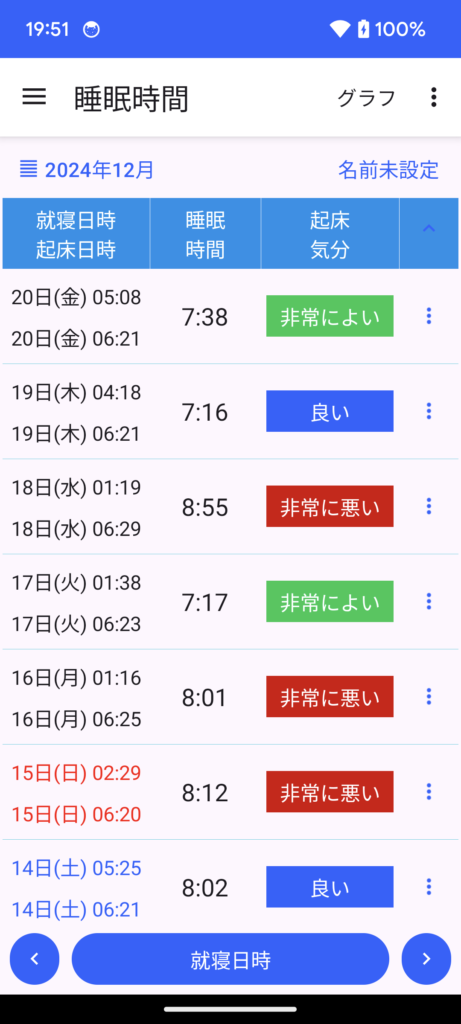
睡眠時間は就寝日時と起床日時より計算して表示します。
睡眠時間を線グラフと棒グラフで表示します。
年月毎の就寝時間、気象日時、睡眠時間の表を表示します。

筋トレの記録と有酸素運動の記録するためのアプリです。
アプリを起動すると筋トレの記録表を表示します。
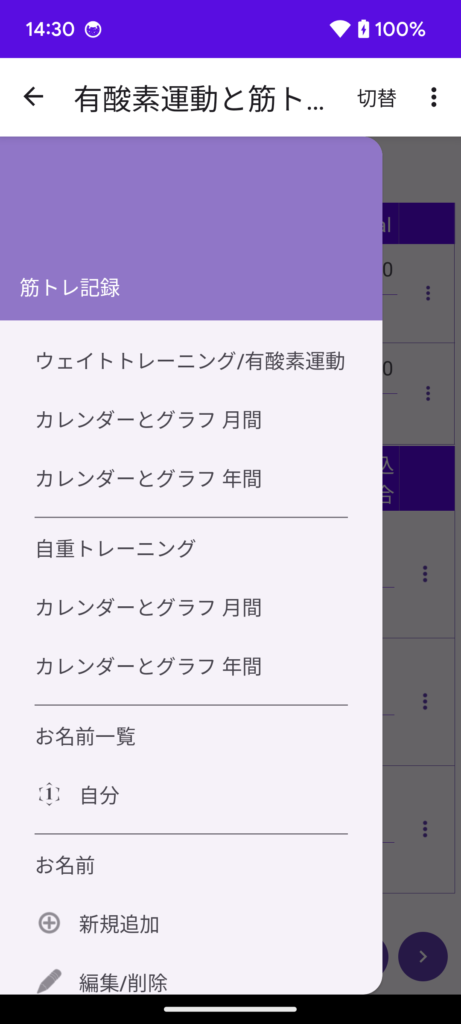
左のサイドバーにカレンダー、各筋トレ項目のグラフ(重さ)を
表示するメニューがあります。
筋トレ 記録帳はGoogle playでインストールできます。
GooglePlayボタンを押すとアプリページをひらきます。
筋トレ 記録帳アプリページQRコード
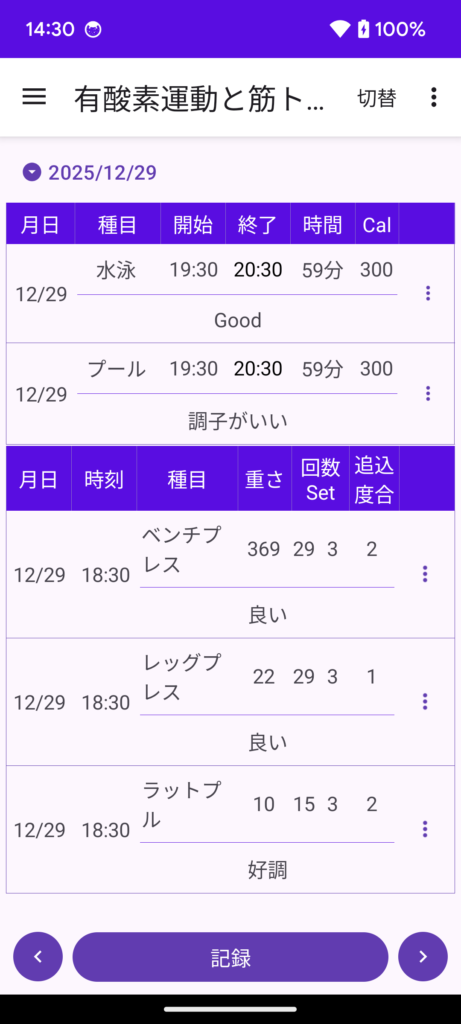
▼ウエイトトレーニングを記録する手順
1.記録ボタンをタップしウェイトトレーニングを選択する
2.年月日を選択し次へをタップする
3.時刻を選択し次へをタップする
4.種目を入力しOKをタップする
5.重さ、回数、セット数を入力しOKをタップする
6.追込み度合を選択しOKをタップする
7.確認画面で完了をタップする。
▼自重トレーニングを記録する手順
1.記録ボタンをタップし自重トレーニングを選択する
2.年月日を選択し次へをタップする
3.時刻を選択し次へをタップする
4.種目を入力しOKをタップする
5.秒数または回数、セット数を入力しOKをタップする
6.追込み度合を選択しOKをタップする
7.確認画面で完了をタップする。
▼有酸素運動を記録する手順
1.切替ボタンをタップする。
2.有酸素運動 日毎をタップする
3.下部の記録ボタンをタップする
4.年月日を選択し次へをタップする
5.有酸素運動の項目名を入力しOKをタップする
[履歴から選択]より過去の履歴から選択することで
入力の手間を省けます。
6.開始時刻を選択し完了をタップする
7.確認画面で [完了]をタップする
8.表の終了の欄の記録をタップする
9.終了時刻を選択しOKをタップする
→時間の欄に自動入力されます
10.カロリーの欄の記録をタップする。
11.消費カロリーを入力しOKをタップする。
▼有酸素運動の設定について
メニューの”有酸素運動 設定”より有酸素運動の時間の設定ができます。
ONの場合 “時分”で表示 (例)1時間10分
OFFの場合 “分”で表示 (例) 70分
▼修正方法
表の各項目をタップすると修正の画面が開きます。
筋トレ 記録帳はGoogle playでインストールできます。
GooglePlayボタンを押すとアプリページをひらきます。
筋トレ 記録帳アプリページQRコード
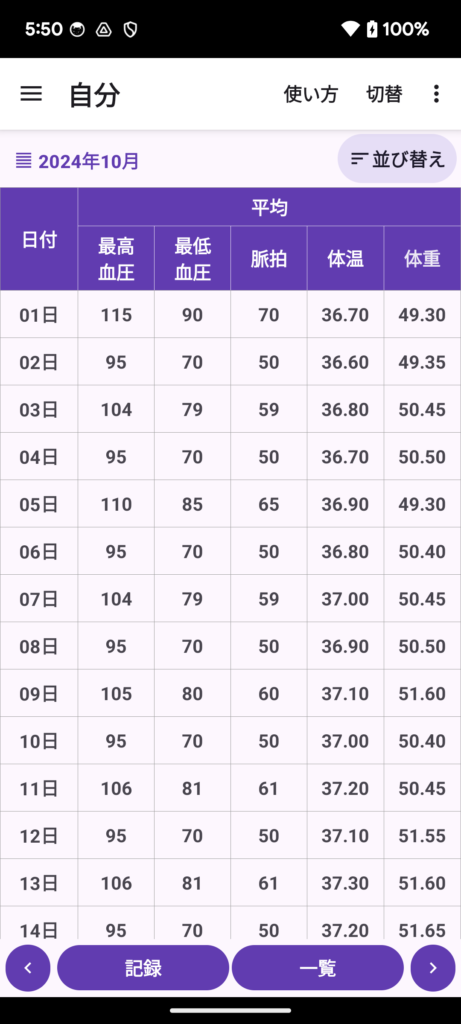
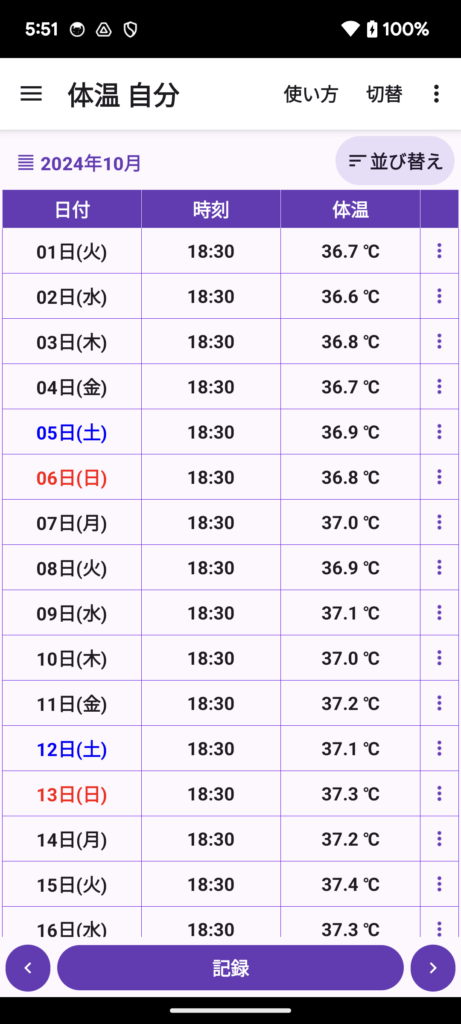
血圧と脈拍、体温、体重を記録すると平均、一覧表、グラフを表示するアプリです


光熱費 メモ 記録 電気代 ガス代 水道代 光熱費管理
Google playボタンからインストールできます。
金額と使用量を記録できます。
毎月の電気代 ガス代 水道代を記録するとグラフで表示します。
1年間の電気代 ガス代 水道代の合計を確認できます。
自由項目は9つまで追加いただけます。
光熱費の記録を複数の住居(最大6つ)にわけて記録が可能
棒グラフと線グラフで光熱費を確認することで、どの月に使用量/金額が多いのか把握することができます。
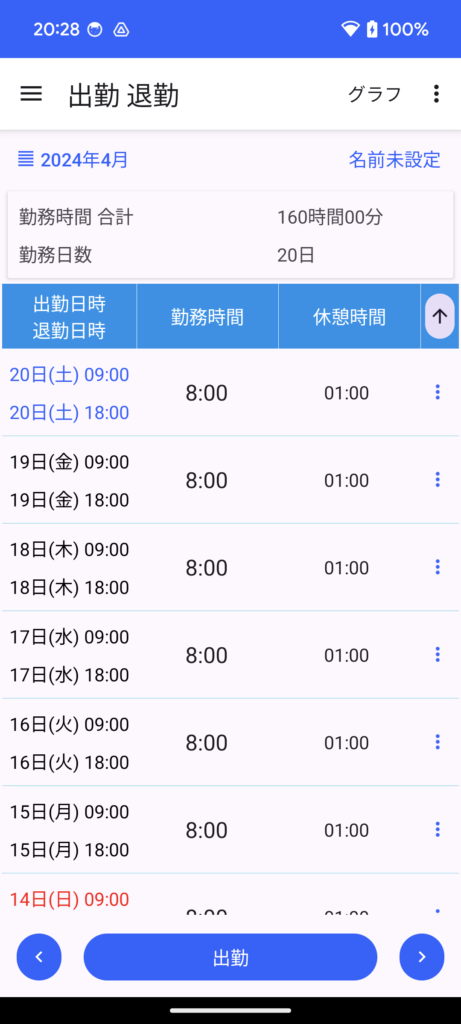
出勤 退勤 記録帳をGoogle playで公開しました。
出勤日時と退勤日時を記録するためのアプリです。
勤務時間を自動で計算します。
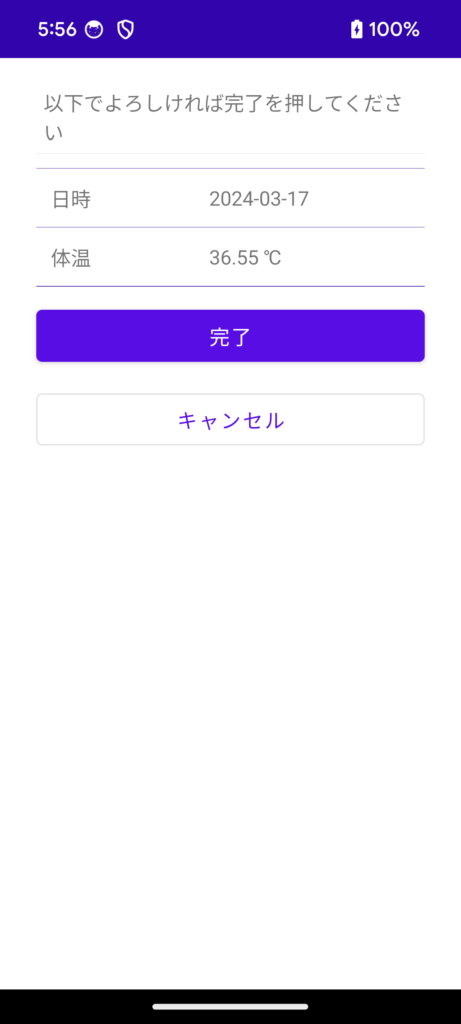
体温 記録帳を更新しました。
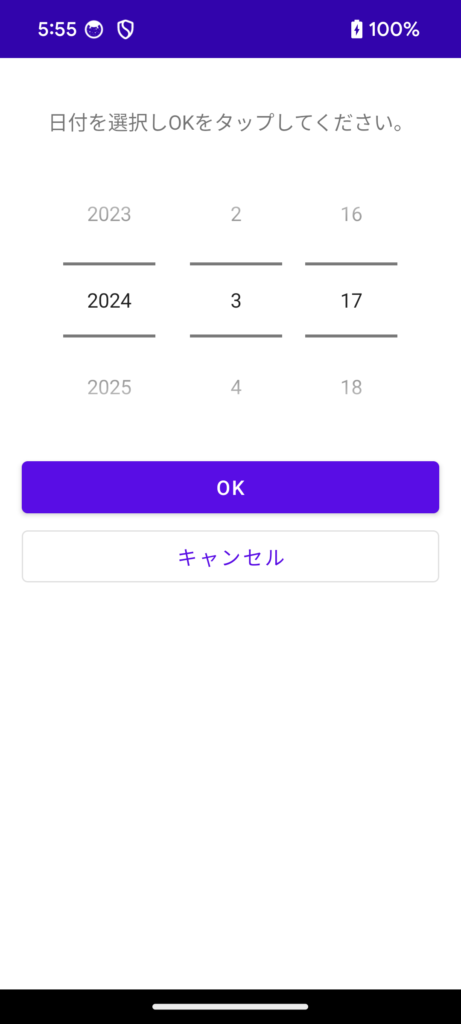
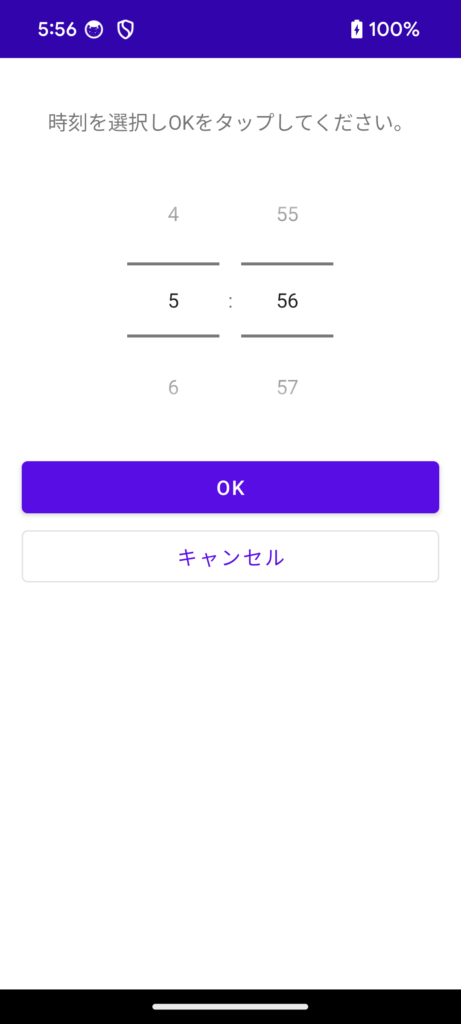
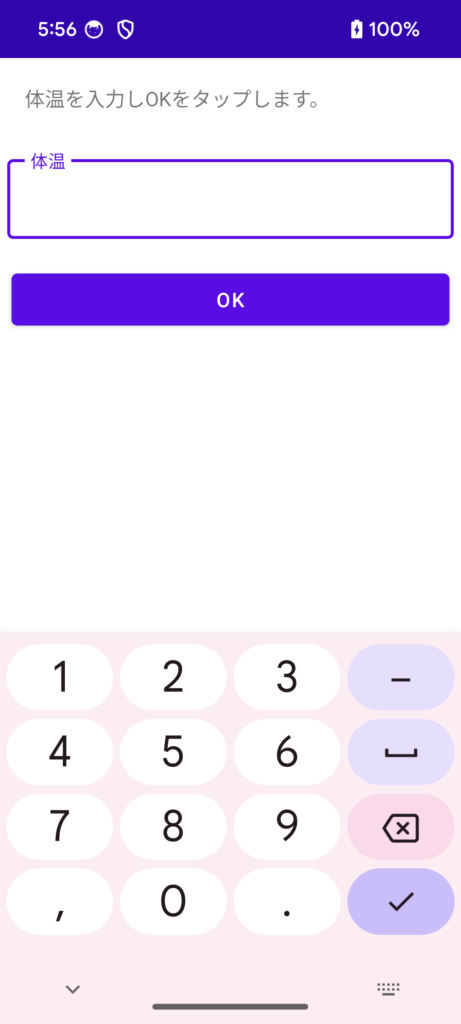
体温の記録画面を変更しました。
・日付を選択する画面
・時刻を選択する画面
・体温を入力する画面
・確認画面
HbA1c 記録帳 中性脂肪 体重を記録の最新バージョンをリリースしました。
HbA1cの検査結果を記録するとグラフで表示します。
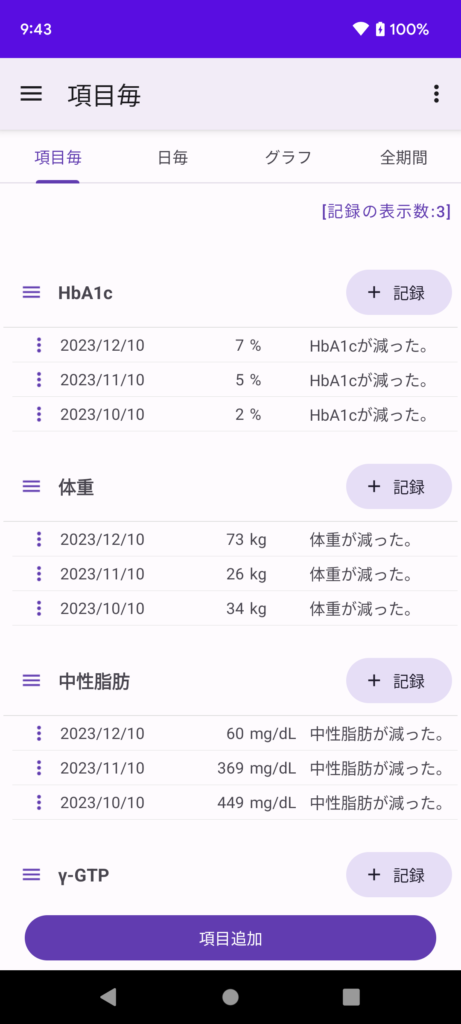
項目追加ボタンより項目を追加できます。