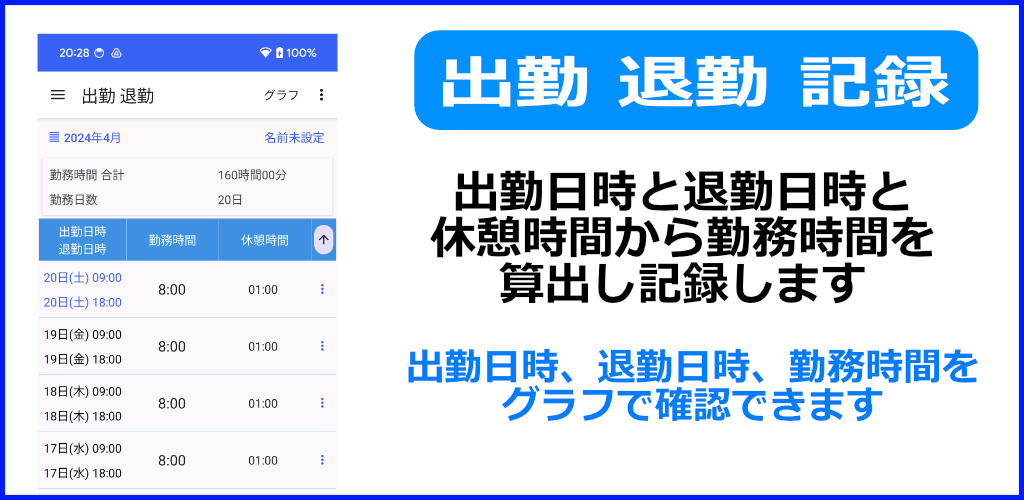
出勤ボタンをおして出勤日時を記録します。
退勤日時は表の「退勤日時を記録」を押すと退勤日時を記録できます。
出勤日時と退勤日時と休憩時間から勤務時間を算出し記録します。
毎月の勤務時間の合計、勤務日数を確認できます。
出勤日時、退勤日時、勤務時間をグラフで確認できます。
トップ画面は1日から月末まで表示します。(月末締め)
締日を選択した画面を表示するには、上部の締日をおします。
月末締め(げつまつじめ)とは、1ヶ月間の労働時間をその月の最終日(30日や31日など)で区切って集計します
出勤退勤 記録アプリはGoogleplayでインストールできます。
以下のボタンをおすとアプリページがひらきます。

出勤退勤 記録帳 トップ画面
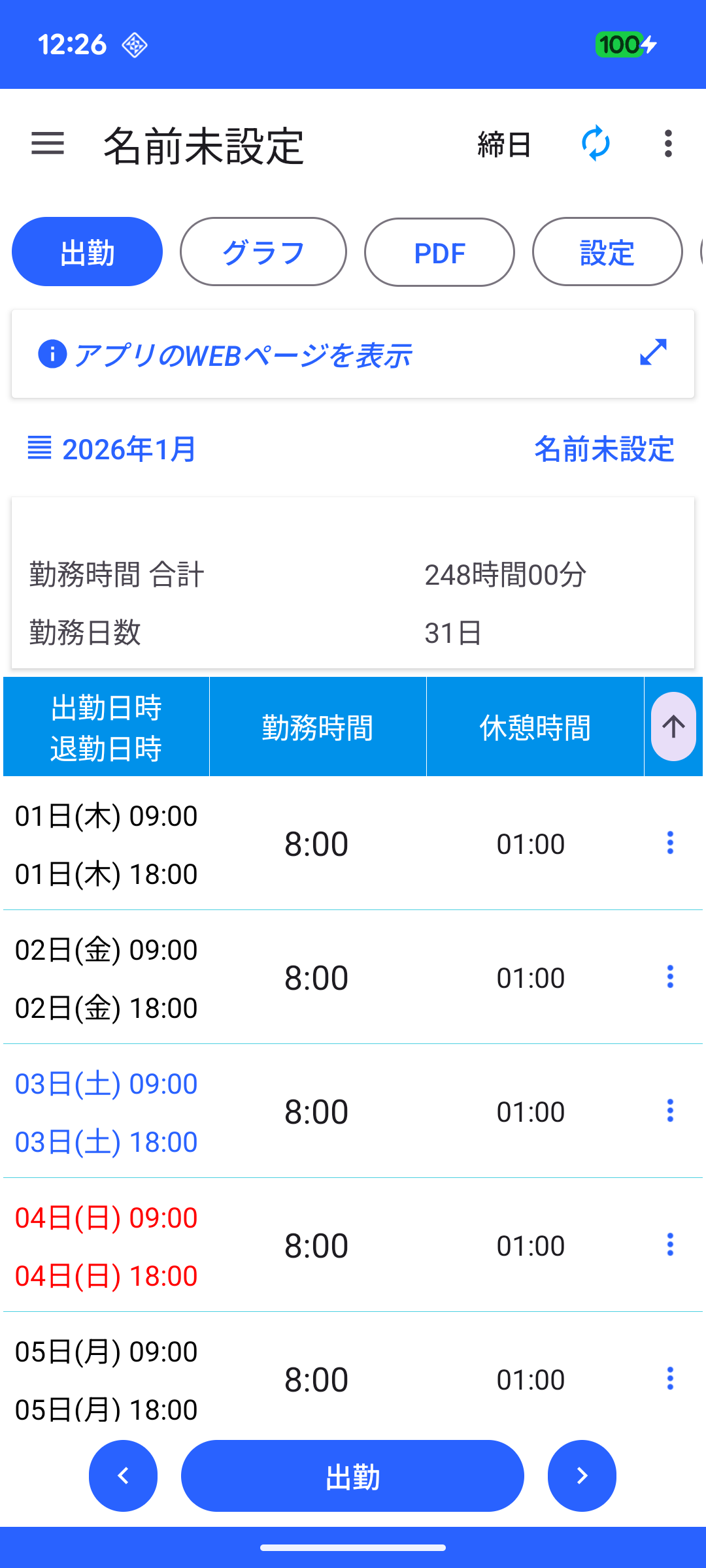
出勤ボタンをおして出勤日時を記録します。
退勤日時は表の「退勤日時を記録」を押すと退勤日時を記録できます。
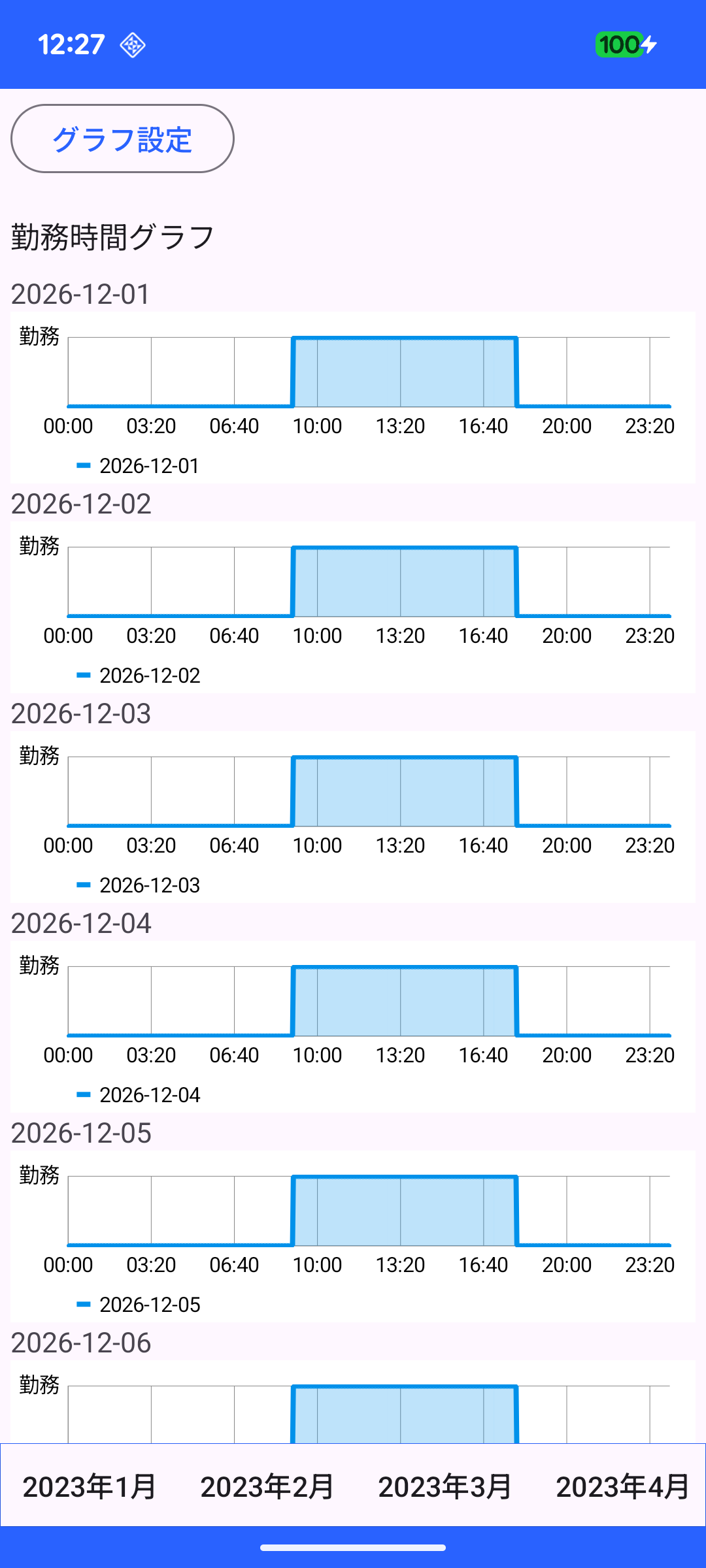
勤務時間グラフ
記録を複数の名前にわけて記録できます。
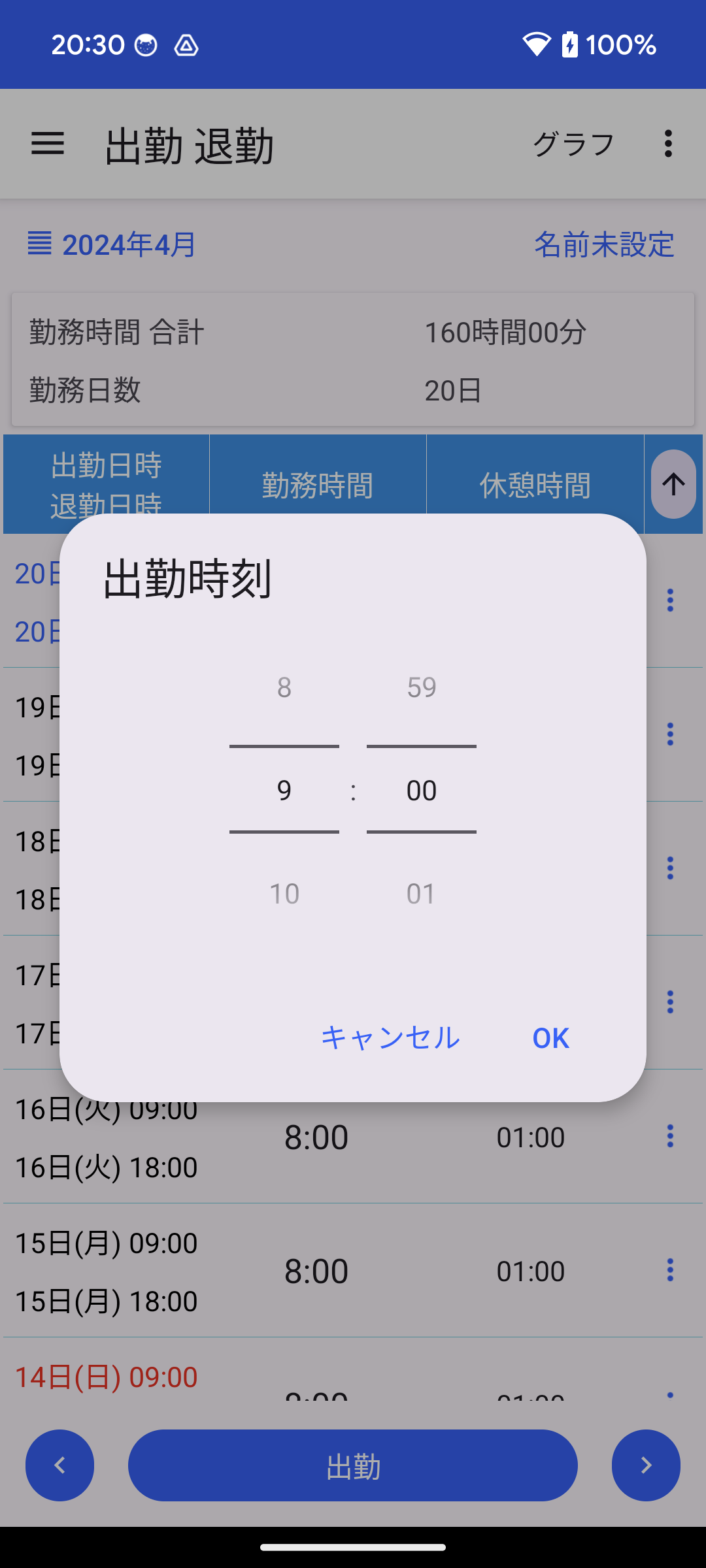
出勤時刻を選択する画面
出勤退勤 記録帳はGoogleplayでインストールできます。
以下のボタンをおすとアプリページがひらきます。
出勤ボタンをおして出勤日時を記録します。
退勤日時は表の「退勤日時を記録」を押すと退勤日時を記録できます。
勤務時間は出勤日時と退勤日時と休憩時間より計算して表示します。
勤務時間を線グラフと棒グラフで表示します。
・出勤日時を記録
1.「出勤」ボタンをタップしてください。
長押し/ロングタップした場合、手順2/手順3はスキップされ
現在日時が設定されます。
2.年月日を選択し”次へ”をタップします。
3.出勤時刻を入力してOKをタップします。
・退勤日時を記録する場合
1.表の退勤日時の欄にある「退勤日時」ボタンをタップしてください。
長押し/ロングタップした場合、手順2/手順3はスキップされ
現在日時が設定されます。
2.年月日を選択し”次へ”をタップします。
3.退勤時刻を入力して”完了”をタップします。
▼並び順
表の右側にある矢印(↑)をタップすると表の並び順を変更できます。
▼メモ
表の右側のメニューよりメモをタップするとメモを追加できます。
▼勤務時間
表にある勤務時間は、出勤日時と退勤日時と休憩時間から自動で表示します。
▼出勤時間の設定
出勤時間の設定にて時刻入力の設定をします。
▼退勤時間の設定
退勤時間の設定にて時刻入力の設定をします。
▼休憩時間の設定
休憩時間の設定にて時間を設定します。
▼PDFファイル作成
表示している画面よりPDFファイルを作成します。
年月を指定し出勤日時、退勤日時、勤務時間、休憩時間、備考が記載されたPDFファイルが作成できます。
印刷する場合は印刷できるアプリのドライブなどに送信してから印刷してください。
▼CSVファイル作成
ユーザー/年月を指定してCSVファイルを作成します。
出勤日時、退勤日時、勤務時間、休憩時間、備考が記載されたCSVファイルが作成できます。
印刷する場合は印刷できるアプリのドライブなどに送信してから印刷してください。
▼ユーザー新規追加
ユーザー新規追加より名前を追加すると分けて記録ができます。
ユーザーの名前とグループ名(空白でも可)を入力します。
編集する場合はユーザー編集より表をタップすると編集画面がひらきます。
ユーザー切替にてユーザー切替ボタンをタップするとユーザーを切替できます。
▼グラフ
グラフをタップすると選択画面を表示します。
選択画面で以下のリストが表示されタップするとグラフを表示します。
・月毎グラフ
・勤務時間グラフ
・勤務時間リズム表
・年間 合計・平均・グラフ
・全期間グラフ
▼ダークテーマ
ダークテーマをONにすると黒を基調とした配色の画面表示に切り替わります。
OFFにすると通常の白を基調とした画面表示になります。
▼すべての記録を削除する場合
右上のメニューからデータ全消去より
すべての記録を削除頂けます。
アプリはGoogleplayでインストールできます。
以下のボタンをおすとアプリページがひらきます。